

Se você é novo nos dispositivos de toque, aprender alguns gestos o ajudará a aproveitar ao máximo os recursos de toque.
Percorrendo um arquivo
| Para… | Faça isto... | Gestos |
|---|---|---|
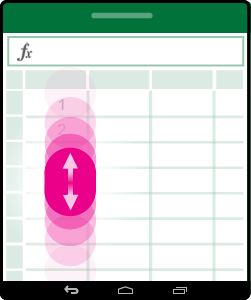
| Rolar | Toque na tela e deslize o dedo para cima e para baixo, para a esquerda e para a direita. Para percorrer rapidamente planilhas grandes, horizontal ou verticalmente, pegue a alça de  . . |
|
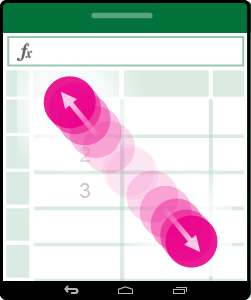
| Ampliar | Afaste dois dedos. |
|
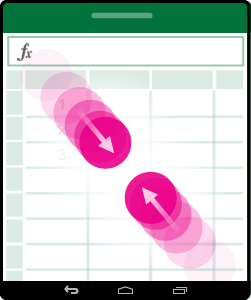
| Reduzir | Aproxime dois dedos. |
|
Fazer uma seleção
| Para… | Faça isto... | Gestos |
|---|---|---|
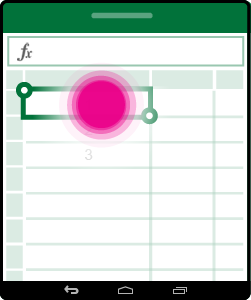
| Selecionar uma célula | Toque em uma célula. |
|
| Selecionar várias células | Toque e arraste a alça de seleção. |
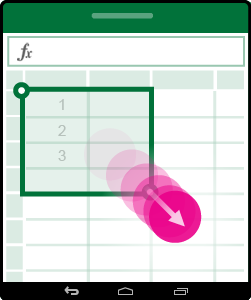
|
| Selecionar rapidamente todas as células com conteúdo | Toque em uma célula e mova a alça de seleção na direção desejada para selecionar. |
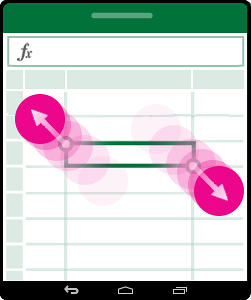
|
| Posicionar o cursor | Toque na barra de fórmulas. |
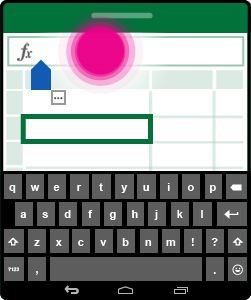
|
| Adicionar ou editar o conteúdo da célula | Toque duas vezes na célula ou toque na barra de fórmulas. |
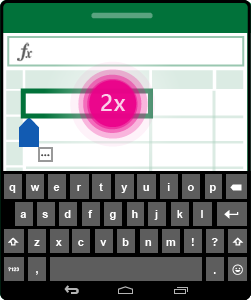
|
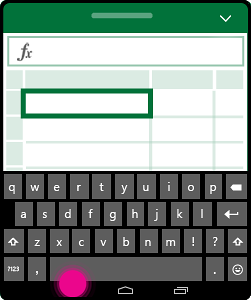
| Ocultar o teclado na tela | Toque na tecla Voltar. |
|
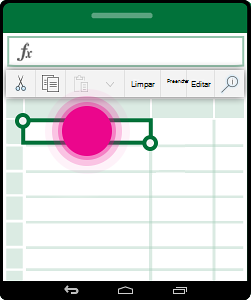
| Abrir o menu de contexto para uma célula | Toque duas vezes na célula ou toque e segure na célula. |
|
Trabalhar com colunas e linhas
| Para… | Faça isto... | Gestos |
|---|---|---|
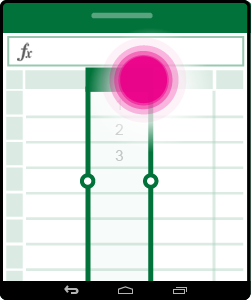
| Selecionar ou editar uma coluna ou linha | Toque no rótulo da coluna ou da linha. |
|
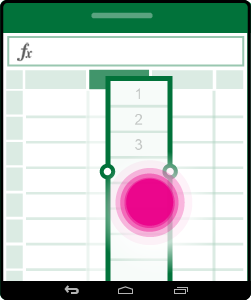
| Mover uma ou mais células ou uma coluna ou linha | Toque e segure uma coluna ou linha selecionada e, em seguida, arraste os dados selecionados para onde quiser. |
|
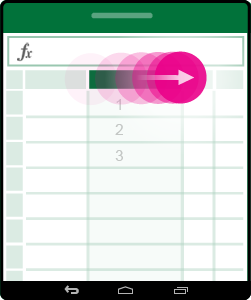
| Redimensionar uma coluna ou linha | Toque e arraste o título da coluna ou da linha do indicador de linha dupla na borda. |
|