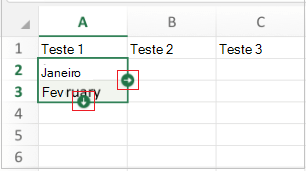
Se você precisar duplicar uma entrada em várias células adjacentes ou quiser criar uma tabela que lista os meses do ano na primeira linha, poderá preencher os dados e evitar digitações repetitivas.
Para preencher células em Excel Mobile para Windows 10, Excel for Android tablets ou telefones, ou Excel para iPads ou iPhones, primeiro toque em uma célula, linha ou coluna que deseja preencher em outras células. Em seguida, você toca novamente, toca em Preencher e arrasta uma alça de preenchimento verde até as células que deseja preencher.
Aqui estão mais informações sobre como fazer isso.
Preencher os mesmos dados em células adjacentes
- Toque para selecionar a célula que contém os dados que você deseja preencher em outras células e, em seguida, toque na célula novamente para abrir o menu Editar.
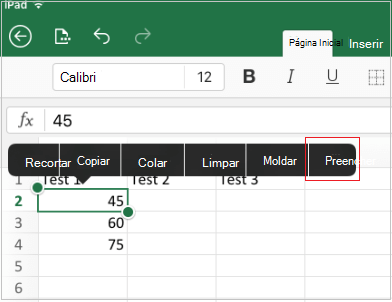
- Toque em Preencher e, em seguida, toque e arraste as setas de preenchimento para baixo ou para a direita.
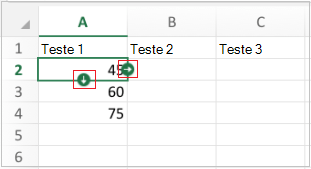
Preencher células adjacentes com séries de datas, números ou outras séries predefinidas
- Insira um valor inicial para a série.
- Digite um valor na próxima célula abaixo ou à direita para estabelecer um padrão.
- Toque para selecionar a primeira célula e, em seguida, arraste a alça de seleção em torno do segundo valor.
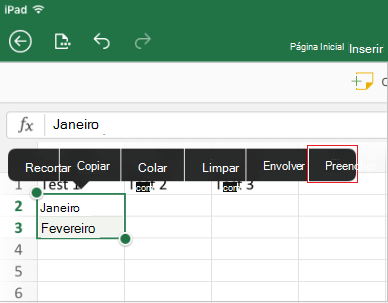
- No menu Editar, toque em Preencher e, em seguida, toque e arraste a seta de preenchimento para baixo.