

No Power Query, você pode incluir ou excluir linhas com base em um valor de coluna. Uma coluna filtrada contém um pequeno ícone de filtro (ícone  ) no cabeçalho da coluna. Para remover um filtro de coluna, selecione a
  seta para baixo Filtrar ao lado da coluna e selecione Limpar filtro.
Filtrar usando o Filtro Automático
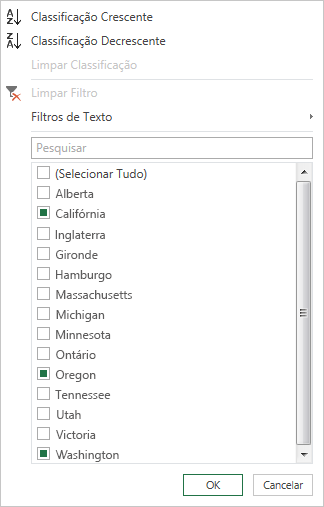
Use o recurso Filtro Automático para localizar, mostrar ou ocultar valores e especificar mais facilmente os critérios de filtro. Por padrão, você só vê os primeiros 1.000 valores distintos. Se uma mensagem informar que a lista de filtros pode estar incompleta, selecione Carregar mais. Dependendo da quantidade de dados, você poderá ver essa mensagem mais de uma vez.
- Para abrir uma consulta, localize uma previamente carregada no Editor do Power Query, selecione uma célula nos dados e selecione Editar Consulta>. Para obter mais informações , consulte Criar, carregar ou editar uma consulta no Excel.
- Selecione a seta para baixo Filtrar ao lado de uma coluna que você deseja filtrar.
- Desmarque a caixa de seleção (Selecionar Tudo) para desmarcar todas as colunas.
- Marque a caixa de marcação dos valores de coluna pelos quais você deseja filtrar e selecione OK.
Filtrar usando filtros de texto
Você pode filtrar por um valor de texto específico usando o submenu Filtros de Texto .
Para abrir uma consulta, localize uma previamente carregada no Editor do Power Query, selecione uma célula nos dados e selecione Editar Consulta>. Para obter mais informações , consulte Criar, carregar ou editar uma consulta no Excel.
Selecione a
ao lado da coluna que contém um valor de texto pelo qual você deseja filtrar.Selecione Filtros de Texto e, em seguida, selecione um nome de tipo de igualdade de Igual, D oes Diferente de, Começa com, Não começa com, Termina com, Não termina com, Contém e Não contém.
Na caixa de diálogo Filtrar Linhas :
- Use o modo Básico para inserir ou atualizar dois operadores e valores.
- Use o modo Avançado para inserir ou atualizar mais de duas cláusulas, comparações, colunas, operadores e valores.
Selecione OK.
Filtrar usando filtros de número
Você pode filtrar por um valor numérico usando o submenu Filtros de Número .
Para abrir uma consulta, localize uma previamente carregada no Editor do Power Query, selecione uma célula nos dados e selecione Editar Consulta>. Para obter mais informações , consulte Criar, carregar ou editar uma consulta no Excel.
Selecione a
seta da coluna que contém um valor numérico pelo qual você deseja filtrar.Selecione Filtros de Número e, em seguida, selecione um nome de tipo de igualdade de Igual, Não é Igual, Maior que, Maior ou Igual a, Menor que, Menor que ou Igual a, ou entre.
Na caixa de diálogo Filtrar Linhas :
- Use o modo Básico para inserir ou atualizar dois operadores e valores.
- Use o modo Avançado para inserir ou atualizar mais de duas cláusulas, comparações, colunas, operadores e valores.
Selecione OK.
Filtrar usando filtros de data/hora
Você pode filtrar por valor de data/hora usando o submenu Filtros de Data/Hora .
Para abrir uma consulta, localize uma previamente carregada no Editor do Power Query, selecione uma célula nos dados e selecione Editar Consulta>. Para obter mais informações , consulte Criar, carregar ou editar uma consulta no Excel.
Selecione a
da coluna que contém um valor de data/hora pela qual você deseja filtrar.Selecione Filtros de Data/Hora e, em seguida, selecione um nome de tipo de igualdade de Igual a, Antes, Depois, Entre, No próximo, No anterior, É o mais antigo, É o mais recente, Não é o mais antigo, Não é o mais recente e Filtro personalizado.
Dica Pode ser mais fácil usar os filtros predefinidos selecionando Ano, Trimestre, Mês, Semana, Dia, Hora, Minuto e Segundo. Esses comandos funcionam imediatamente.
Na caixa de diálogo Filtrar Linhas:
- Use o modo Básico para inserir ou atualizar dois operadores e valores.
- Use o modo Avançado para inserir ou atualizar mais de duas cláusulas, comparações, colunas, operadores e valores.
Selecione OK.
Filtrar várias colunas
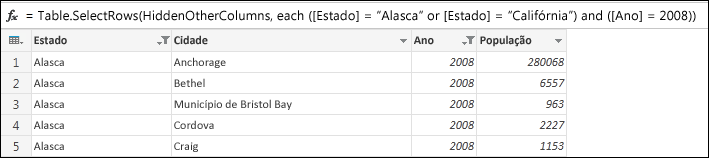
Para filtrar várias colunas, filtre uma primeira coluna e, em seguida, repita um filtro de coluna para cada coluna adicional.
No exemplo da barra de fórmulas a seguir, a função Table.SelectRows retorna uma consulta filtrada por Estado e Ano.
Filtrar por valores nulos ou em branco
Um valor nulo ou em branco ocorre quando uma célula não contém nada. Há dois métodos para remover valores nulos ou em branco:
Usar o Filtro Automático
- Para abrir uma consulta, localize uma previamente carregada no Editor do Power Query, selecione uma célula nos dados e selecione Editar Consulta>. Para obter mais informações , consulte Criar, carregar ou editar uma consulta no Excel.
- Selecione a seta para baixo Filtrar ao lado de uma coluna que você deseja filtrar.
- Desmarque a caixa de seleção (Selecionar Tudo) para desmarcar todas as colunas.
- Selecione Remover vazio e, em seguida, selecione OK.
Este método examina cada valor em uma coluna usando esta fórmula (para a coluna "Nome"):
Table.SelectRows(#"Changed Type", each ([Name] <> null and [Name] <> ""))
Use o comando Remover Linhas em Branco
- Para abrir uma consulta, localize uma previamente carregada no Editor do Power Query, selecione uma célula nos dados e selecione Editar Consulta>. Para obter mais informações , consulte Criar, carregar ou editar uma consulta no Excel.
- Selecionar Página Inicial>Remover Linhas>Remover Linhas em Branco.
Para limpar esse filtro, exclua a etapa correspondente em Etapas Aplicadas nas Configurações de Consulta.
Esse método examina a linha inteira como um registro usando esta fórmula:
Table.SelectRows(#"Changed Type", each not List.IsEmpty(List.RemoveMatchingItems(Record.FieldValues(_), {"", null})))
Filtrar por posição da linha
Filtrar linhas por posição é semelhante a filtrar linhas por valor, exceto que as linhas são incluídas ou excluídas com base em sua posição nos dados da consulta em vez de por valores.
Observação
Quando você especifica um intervalo ou padrão, a primeira linha de dados em uma tabela é a linha zero (0), não a linha um (1). Você pode criar uma coluna de índice para exibir as posições das linhas antes de especificar as linhas. Para obter mais informações, consulte Adicionar uma coluna de índice.
Para manter as linhas superiores
- Para abrir uma consulta, localize uma previamente carregada no Editor do Power Query, selecione uma célula nos dados e selecione Editar Consulta>. Para obter mais informações , consulte Criar, carregar ou editar uma consulta no Excel.
- Selecione Página Inicial>Manter linhas>Manter linhas superiores.
- Na caixa de diálogo Manter Linhas Superiores , insira um número em Número de linhas.
- Selecione OK.
Para manter as linhas inferiores
- Para abrir uma consulta, localize uma previamente carregada no Editor do Power Query, selecione uma célula nos dados e selecione Editar Consulta>. Para obter mais informações , consulte Criar, carregar ou editar uma consulta no Excel.
- Selecione Página Inicial>Manter Linhas>Manter Linhas Inferiores.
- Na caixa de diálogo Manter Linhas Inferiores , insira um número em Número de linhas.
- Selecione OK.
Para manter um intervalo de linhas
Às vezes, uma tabela de dados é derivada de um relatório com um layout fixo. Por exemplo, as primeiras cinco linhas são um cabeçalho de relatório, seguidas por sete linhas de dados e, em seguida, seguidas por um número variado de linhas contendo comentários. Mas você só deseja manter as linhas de dados.
- Para abrir uma consulta, localize uma previamente carregada no Editor do Power Query, selecione uma célula nos dados e selecione Editar Consulta>. Para obter mais informações , consulte Criar, carregar ou editar uma consulta no Excel.
- Selecione Início>Manter linhas>Manter intervalo de linhas.
- Na caixa de diálogo Manter Intervalo de Linhas , insira os números em Primeira linha e Número de linhas. Para seguir o exemplo, insira seis como primeira linha e sete como número de linhas.
- Selecione OK.
Para remover as linhas superiores
- Para abrir uma consulta, localize uma previamente carregada no Editor do Power Query, selecione uma célula nos dados e selecione Editar Consulta>. Para obter mais informações , consulte Criar, carregar ou editar uma consulta no Excel.
- Selecionar Página Inicial>Remover Linhas>Remover Linhas Superiores.
- Na caixa de diálogo Remover Linhas Superiores , insira um número em Número de linhas.
- Selecione OK.
Para remover as linhas inferiores
- Para abrir uma consulta, localize uma previamente carregada no Editor do Power Query, selecione uma célula nos dados e selecione Editar Consulta>. Para obter mais informações , consulte Criar, carregar ou editar uma consulta no Excel.
- Selecionar Página Inicial>Remover Linhas>Remover Linhas Inferiores.
- Na caixa de diálogo Remover Linhas Inferiores , insira um número em Número de linhas.
- Selecione OK.
Filtrar removendo linhas alternadas
Você pode filtrar por linhas alternadas e até definir o padrão de linha alternativo. Por exemplo, sua tabela tem uma linha de comentário após cada linha de dados. Você deseja manter as linhas ímpares (1, 3, 5 e assim por diante), mas remover as linhas pares (2, 4, 6 e assim por diante).
Para abrir uma consulta, localize uma previamente carregada no Editor do Power Query, selecione uma célula nos dados e selecione Editar Consulta>. Para obter mais informações , consulte Criar, carregar ou editar uma consulta no Excel.
Selecionar Página Inicial>Remover Linhas>Remover Linhas Alternadas.
Na caixa de diálogo Remover Linhas Alternadas , insira o seguinte:
- Primeira linha a ser removida Comece a contar nesta linha. Se você inserir 2, a primeira linha será mantida, mas a segunda linha será removida.
- Número de linhas a serem removidas Defina o início do padrão. Se você inserir 1, uma linha será removida de cada vez.
- Número de linhas a serem mantidas Defina o final do padrão. Se você inserir 1, continue o padrão com a próxima linha, que é a terceira linha.
Selecione OK.
Resultado
O Power Query tem um padrão a ser seguido para todas as linhas. Neste exemplo, as linhas ímpares são removidas e as linhas pares são mantidas.
Veja Também
Ajuda do Power Query para Excel
Remover ou manter linhas com erros
Manter ou remover linhas duplicadas