Às vezes, o rótulo na parte superior de uma coluna é mais largo do que os dados armazenados na coluna. Você pode expandir uma coluna para corresponder ao tamanho do cabeçalho. No entanto, isso frequentemente significa que você não verá tantas colunas em uma página. Quando a quebra ou a formatação de texto vertical não resolve esse problema, você pode usar o texto girado e as bordas de célula.
Girar o texto e as bordas nos cabeçalhos das colunas
Você pode inclinar o texto para ajustar cabeçalhos longos em colunas pequenas.
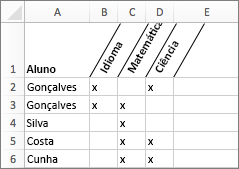
Selecione as células que você deseja formatar.
Na guia Página Inicial, clique em Formatar e clique em Formatar Células.
No separador Limite , aplique limites verticais à esquerda, à direita e ao meio do intervalo.
Na guia Alinhamento, na caixa Orientação, insira um valor em graus ou arraste o indicador para o ângulo desejado.
Observação
Um ângulo positivo entre 30 e 60 graus geralmente funciona bem.
Em Alinhamento horizontal, selecione Centro e, em seguida, clique em OK.
Dica
Para reduzir todas as colunas à menor largura possível, selecione-as. Depois, na guia Página Inicial, clique em Formatar e clique em AutoAjuste da Largura da Coluna.
Dividir uma coluna para criar uma célula do canto de dois rótulos
Você pode usar uma borda angular para criar uma célula do canto de dois rótulos como a que é mostrada aqui.
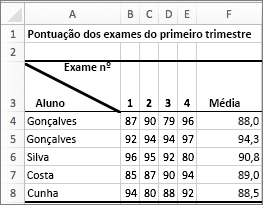
- Para colocar o texto na parte superior direita da célula, selecione a célula que você deseja formatar e, em seguida, digite 10 caracteres de espaço. Você pode ajustar isso depois, conforme necessário.
- Digite o primeiro rótulo, que corresponde aos rótulos de coluna.
- Para criar duas quebras de linha na célula, mantenha pressionadas as teclas CONTROL + OPTION e pressione RETURN duas vezes.
- Digite o segundo rótulo, que corresponde aos rótulos de linha no lado esquerdo da tabela e, em seguida, pressione RETURN. Você pode ajustar isso depois, conforme necessário.
- Novamente, selecione a célula que você deseja formatar.
- Na guia Página Inicial, clique em Formatar e clique em Formatar Células.
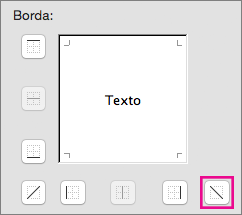
- Em Borda, clique no botão de borda angular superior esquerda para inferior direita.