

Esse erro significa que a fórmula na célula não corresponde ao padrão das fórmulas próximas a ela.
Solução de problemas de inconsistência
-
Mostrar fórmulas
Selecionar fórmulas>,mostrar fórmulas. - Isso permite que você veja as fórmulas em todas as células em vez dos resultados calculados.
- Compare a fórmula inconsistente com as anteriores e posteriores e corrija qualquer inconsistência não intencional.
- Escolha Ocultar fórmulas quando terminar.
Quando terminar, selecione Fórmulas>Mostrar Fórmulas para mostrar os resultados calculados de todas as células. - Se isso não funcionar, selecione uma célula nas proximidades que não tenha o problema.
-
Rastrear Precedentes
Selecione Fórmulas Rastrear>Precedentes. - Selecione a célula que apresenta o problema.
-
Rastrear Precedentes
Selecione Fórmulas Rastrear>Precedentes. - Compare as setas azuis ou os intervalos em azul e corrija os problemas com a fórmula inconsistente.
-
Remover setas quando terminar.
Selecionar fórmulas,>remover setas.
Mais soluções
Faça com que a fórmula inconsistente se torne consistente
Selecione a célula que contém a fórmula inconsistente e, em seguida, mantenha pressionada a tecla SHIFT enquanto pressiona uma das teclas de direção. Isso seleciona a célula inconsistente com as outras. Depois, siga um destes procedimentos:
- Se você selecionou as células abaixo, pressione CTRL + D para preencher a fórmula para baixo.
- Se você selecionou células acima , selecione>Início do Preenchimento>para preencher a fórmula.
- Se você selecionou as células à direita, pressione CTRL + R para preencher a fórmula para a direita.
- Se você selecionou células à esquerda, selecione Preenchimento Inicial>>à Esquerda para preencher a fórmula para a esquerda.
Se você tiver mais de células que precisam da fórmula, repita o processo acima na outra direção.
Preencha a célula com uma fórmula próxima para corrigi-la
- Selecione a célula com o problema.
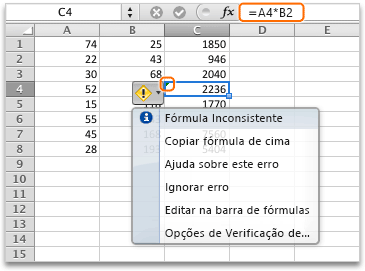
- Selecione este botão:
 e selecione Copiar Fórmula de Cima ou Copiar Fórmula da Esquerda.
 - Se isso não funcionar e você precisar da fórmula na célula abaixo, selecione Home>Fill>Up.
- Se você precisar da fórmula da célula à direita, selecionePreencher àEsquerda da Página Inicial>>.
Não é um erro?
Se a fórmula não for um erro, você pode optar por ignorá-la:
-
Verificar se há erros
Selecionar Verificação de Erros de Fórmulas> - Selecione Ignorar erro.
- Selecione OK ou Avançar para ir para o próximo erro.
Observação
Se não desejar que o Excel marque se há fórmulas inconsistentes como essa, feche a caixa de diálogo de verificação de erros. Em seguida, vá para Arquivo>Opções>Fórmulas. Na parte inferior, desmarqueFórmulas inconsistentes com outras fórmulas na região.
Se você estiver em um Mac, selecionePreferências> do Excel>Verificação de erros e, em seguida, desmarque Fórmulas que não correspondem às fórmulas adjacentes.


Mais recursos
Você sempre pode consultar um especialista na Excel Tech Community ou obter suporte nas Comunidades.