

As porcentagens negativas podem ser difíceis de detectar ao digitalizar uma planilha. Você pode torná-los fáceis de encontrar aplicando formatação especial a porcentagens negativas ou criando uma regra de formatação condicional.
Criar um formato personalizado
Siga as seguintes etapas:
Selecione a(s) célula(s) que contém porcentagens negativas. Para selecionar várias células, mantenha pressionada a tecla Ctrl enquanto seleciona cada célula.
Na guia Página Inicial , clique em Formatar>Formatar Células.
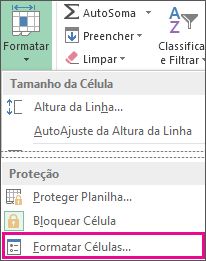
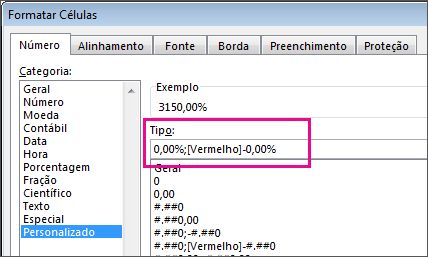
Na caixa Formatar Células , na lista Categoria , clique em Personalizar.
Na caixa Tipo, insira o seguinte formato: 0,00%;[ Vermelho]-0,00%.
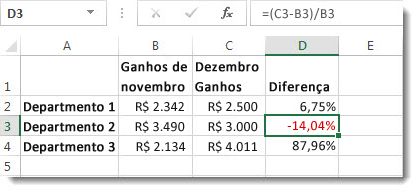
Agora, a porcentagem negativa aparecerá em destaque vermelho.
Dica
Os formatos personalizados são salvos com a pasta de trabalho. Na próxima vez que você precisar aplicá-lo, siga as etapas 2 e 3 acima e você encontrará o formato personalizado na lista Tipo . Para usar um formato personalizado em outras pastas de trabalho, salve a pasta de trabalho como um modelo e baseie as pastas de trabalho futuras nesse modelo.
Criar uma regra de formatação personalizada
Siga estas etapas para criar uma regra de formatação personalizada, que só estará disponível na planilha em que você a criou.
- Em uma planilha, selecione o intervalo de células no qual você inserirá porcentagens negativas.
- Na guia Página Inicial , clique em Formatação Condicional>Nova Regra.
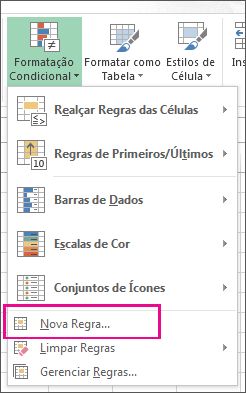
- Na caixa Nova Regra de Formatação , selecione Formatar apenas células que contêm.
- No pop-up Editar a Descrição da Regra , em Formatar apenas células com, selecione menor que.
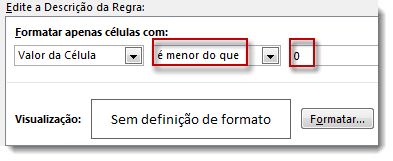
- No campo, digite o número 0.
- Clique em Formatar.
- Na caixa Formatar Células , selecione uma fonte ou cor de célula e clique em OK duas vezes.
Quando você digita uma porcentagem negativa dentro do intervalo selecionado, ela é automaticamente formatada em vermelho.
Precisa de mais ajuda?
Você sempre pode consultar um especialista na Excel Tech Community ou obter suporte nas Comunidades.