

Você pode criar rapidamente uma lista de datas, em ordem sequencial, usando a Alça de  ou o comando Preencher.
Usar a Alça de Preenchimento
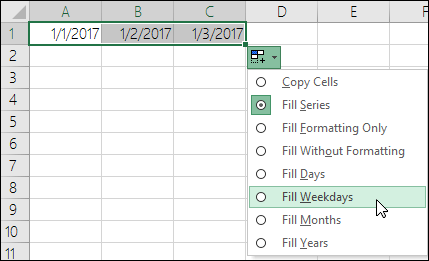
- Selecione a célula que contém a primeira data. Arraste a alça de preenchimento ao longo das células adjacentes que você deseja preencher com datas sequenciais.
- Selecione a alça de preenchimento no canto inferior direito da célula, mantenha pressionado e arraste para preencher o restante da série. Alças de preenchimento podem ser arrastadas para cima, para baixo ou em toda uma planilha.
-
Usar o comando Preencher
- Selecione a célula com a primeira data. Em seguida, selecione o intervalo de células que pretende preencher.
- Selecione Preencher>unidade de data da série>. Selecione a unidade que você deseja usar.
Dica
Você pode classificar datas como quaisquer outros dados. Por padrão, as datas são classificadas da data mais antiga para a data mais recente.
Precisa de mais ajuda?
Você sempre pode consultar um especialista na Excel Tech Community ou obter suporte nas Comunidades.