Quando precisar alterar os dados de um gráfico, você pode fazê-lo na fonte.
Experimente!
As alterações feitas aparecerão instantaneamente no gráfico. Clique com o botão direito do mouse no item que você deseja alterar e insira os dados, ou digite um novo título, e pressione Enter para exibi-los no gráfico.
Para ocultar uma categoria no gráfico, clique com o botão direito do mouse no gráfico e escolha Selecionar Dados. Desmarque o item na lista e selecione OK.
Para exibir um item oculto no gráfico, clique com o botão direito do mouse em Selecionar Dados e selecione-o novamente na lista e escolha OK.
Experimente!
Você pode atualizar os dados em um gráfico no Word, PowerPoint para macOS e Excel fazendo atualizações na planilha original do Excel.
Acessar a folha de dados original no Word ou PowerPoint para macOS
Os gráficos exibidos no Word ou no PowerPoint para macOS são originários do Excel. Ao editar os dados na planilha do Excel, as alterações são exibidas no gráfico no Word ou no PowerPoint para macOS.
Word
- Selecione Exibir>layout de impressão.
- Selecione o gráfico.
- Selecione Design de> GráficoEditar Dados no Excel.
O Excel abre e exibe a tabela de dados do gráfico.
PowerPoint para macOS
- Selecione o gráfico.
- Selecione Design de> GráficoEditar Dados no Excel.
O Excel abre e exibe a tabela de dados do gráfico.
Editar dados em um gráfico
Selecione a tabela de dados original na planilha do Excel.
Observação
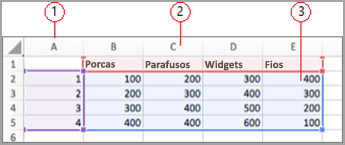
O Excel destaca a tabela de dados que é usada para o gráfico.
- O preenchimento cinza indica uma linha ou coluna usada para o eixo de categoria.
- O preenchimento vermelho indica uma linha ou coluna que contém os rótulos da série de dados.
- O preenchimento azul indica os pontos de dados plotados no gráfico.
Faça alterações.
Altere o número de linhas e colunas no gráfico - descanse o ponteiro no canto inferior direito dos dados selecionados e arraste para selecionar para aumentar ou diminuir os dados desejados.
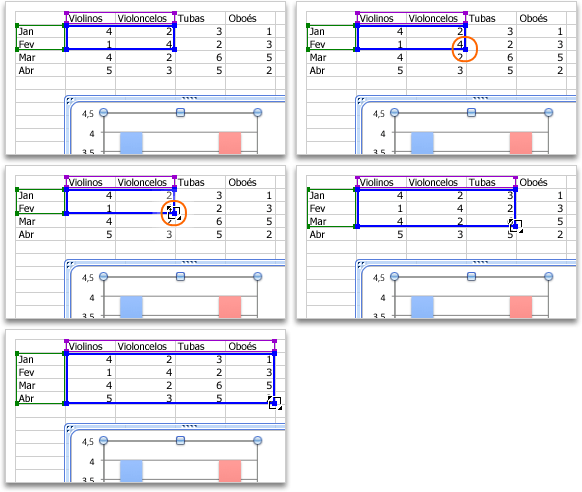
Adicionar ou editar em uma célula, selecione a célula e faça a alteração.
Alterar qual eixo do gráfico é enfatizado
Você pode alterar a maneira como as linhas e colunas da tabela são plotadas em um gráfico. Um gráfico plota as linhas de dados da tabela no eixo vertical (valor) do gráfico e as colunas de dados no eixo horizontal (categoria). Você pode inverter a forma como o gráfico é plotado.
Exemplo:
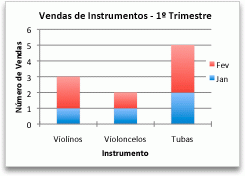
Enfatizando vendas por instrumento
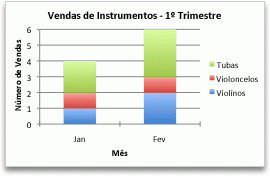
Enfatizando as vendas por mês
- Selecione o gráfico.
- Selecionar design do> gráficoalternar linha/coluna.
Alterar a ordem da série de dados
Você pode alterar a ordem de uma série de dados em um gráfico com mais de uma série de dados.
No gráfico, selecione uma série de dados. Por exemplo, em um gráfico de colunas, clique em uma coluna para selecionar todas as colunas da série de dados em questão.
Selecionar Design de> GráficoSelecionar Dados.
Na caixa de diálogo Selecionar Fonte de Dados, ao lado de Entradas de Legenda (Série), use as setas para cima e para baixo para mover a série para cima ou para baixo na lista.
Dependendo do tipo de gráfico, algumas opções podem não estar disponíveis.
Observação
Para a maioria dos tipos de gráficos, alterar a ordem da série de dados afeta a legenda e o gráfico em si.
Selecione OK.
Alterar a cor de preenchimento da série de dados
- No gráfico, selecione uma série de dados. Por exemplo, em um gráfico de colunas, clique em uma coluna para selecionar todas as colunas da série de dados em questão.
- Selecione Formatar.
- Em Estilos de Elemento de Gráfico, selecione o
 Forma e escolha a cor.
Adicionar rótulos de dados
Você pode adicionar rótulos para mostrar os valores de pontos de dados da planilha do Excel no gráfico.
- Selecione o gráfico e, em seguida, selecione Design do gráfico.
- Selecione Adicionarrótulos de dadosde elemento> de gráfico.
- Selecione o local para o rótulo de dados (por exemplo, selecione Extremidade Externa).
Dependendo do tipo de gráfico, algumas opções podem não estar disponíveis.
Adicionar uma tabela de dados
- Selecione o gráfico e clique na guia.
- Selecione Design de> GráficoAdicionar Tabela de Dados de Elemento>de Gráfico.
- Selecione as opções.
Dependendo do tipo de gráfico, algumas opções podem não estar disponíveis.
Confira também
Criar um gráfico do início ao fim
Obter modelos de gráfico da Microsoft