
Além de nossas ferramentas gerais de desenho, apresentamos ferramentas inteligentes, otimizadas para experiências essenciais a cada aplicativo.
Agora, a Caneta de Ação no Excel irá ajudá-lo a escrever diretamente nas células para lhe permitir anotar dados com tinta digital que é convertida automaticamente em dados do Excel.
Conversão automática de dados manuscritos
No friso, selecione Desenhar e, em seguida, no grupo Ferramentas de Desenho , selecione Caneta de Ação.
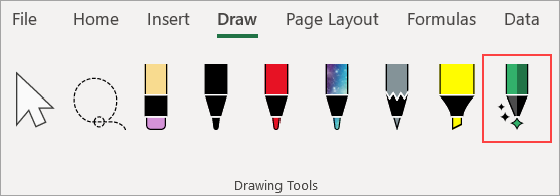
Comece a escrever nas células; a sua escrita manual é convertida automaticamente em texto.
Editar com gestos naturais
Utilize os seguintes gestos naturais para editar o seu documento.
Riscar para eliminar uma célula
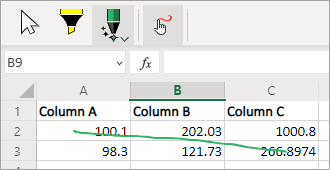
Desenhe um rasurado ou rabisco na célula para eliminar o respetivo conteúdo.

Elimine grandes regiões de células desenhando uma linha diagonal ou rabiscando nas mesmas.
Círculo para selecionar uma célula
Desenhe um círculo à volta das células que pretende selecionar.

Depois de selecionar a célula, pode aplicar formatação básica à mesma, como cor do tipo de letra, negrito ou itálico. Também pode utilizar a ferramenta análise rápida para facilitar o acesso a ferramentas do Excel, como gráficos ou fórmulas.

Substituir para substituir o conteúdo das células
Se uma célula já tiver conteúdo, basta substituí-la por novos conteúdos.

Aplicar realce
Escolha uma caneta de marcador no grupo Ferramentas de Desenho e selecione Ajustar às Células.

Desenhe entre células para alterar o preenchimento da célula para corresponder à cor do marcador. Para remover o preenchimento da célula, desenhe novamente na região. Pode alternar entre o marcador de forma livre ou o marcador de encaixe ao alterar a definição Ajustar para Células.
Configurações de idioma
O reconhecimento de escrita manual baseia-se no idioma de criação do Office. Aceda às definições de idioma em Opções > de Ficheiros > Idioma>, idiomas de criação e verificação linguística do Office. Certifique-se de marcar que o idioma de criação está definido para um idioma suportado.
Suporte Offline
O melhor reconhecimento de escrita manual é oferecido através do nosso serviço ligado. No entanto, esta funcionalidade também pode ser utilizada offline. Em seguida, voltará a utilizar a experiência de escrita manual do Windows.
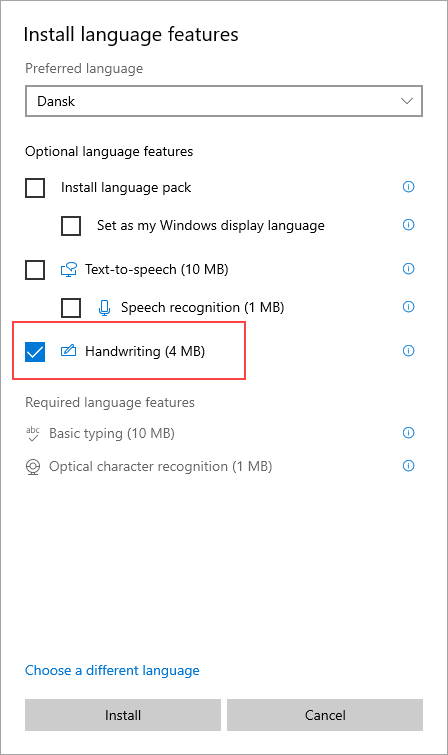
Para trabalhar offline, certifique-se de que instalou a funcionalidade de escrita manual para o idioma pretendido. Só tem de selecionar a funcionalidade Escrita manual; caso contrário, pode definir involuntariamente um novo idioma de apresentação.
Para obter informações sobre como instalar pacotes de idiomas, aceda a Pacotes de idiomas para Windows.