
É possível adicionar cabeçalhos e rodapés na parte superior ou inferior de uma planilha impressa no Excel. Por exemplo, você pode criar um rodapé que tenha os números das páginas, a data e o nome do arquivo. Você pode criá-los você mesmo, ou usar diversos cabeçalhos e rodapés do próprio Excel.
Os cabeçalhos e rodapés são exibidos apenas no modo de exibição Layout da Página, Visualização de Impressão, e em páginas impressas. Você também pode usar a caixa de diálogo Configuração de Página caso deseje inserir cabeçalhos e rodapés em mais de uma planilha ao mesmo tempo. Para outros tipos de planilhas, como planilhas de gráficos, só é possível inserir cabeçalhos e rodapés usando a caixa de diálogo Configuração de Página.
Adicionar ou alterar cabeçalhos e rodapés de páginas no modo de exibição Layout de Página
Selecione a folha de cálculo onde pretende adicionar ou alterar cabeçalhos ou rodapés.
Aceda a Inserir>Cabeçalho & Rodapé.
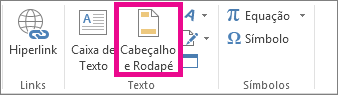
O Excel exibe a planilha no modo de exibição Layout de Página.Para adicionar ou editar um cabeçalho ou rodapé, selecione a caixa de texto do cabeçalho ou rodapé à esquerda, ao centro ou à direita na parte superior ou inferior da página da folha de cálculo (em Cabeçalho ou acima de Rodapé).
Digite o novo texto do cabeçalho ou rodapé.
Observação
- Para iniciar uma nova linha numa caixa de texto de cabeçalho ou rodapé, prima Enter.
- Para incluir um único 'E' comercial (&) no texto de um cabeçalho ou rodapé, use dois 'Es' comerciais. Por exemplo, para incluir "Fornecedores & Serviços" em um cabeçalho, digite Fornecedores && Serviços.
- Para fechar cabeçalhos ou rodapés, selecione qualquer parte da folha de cálculo. Para fechar os cabeçalhos ou rodapés sem manter as alterações feitas, pressione Esc.
Adicionar ou alterar cabeçalhos ou rodapés na caixa de diálogo Configurar Página
Selecione a folha de cálculo ou folhas de cálculo, folha de gráfico ou gráfico onde pretende adicionar ou alterar cabeçalhos ou rodapés.
Dica
Você pode selecionar várias planilhas pressionando Ctrl+clique esquerdo. Quando várias planilhas são selecionadas, [Grupo] aparece na barra de título na parte superior da planilha. Para cancelar uma seleção de várias folhas de cálculo num livro, selecione uma folha de cálculo não selecionada. Se não estiver visível nenhuma folha não selecionada, clique com o botão direito do rato no separador de uma folha selecionada e, em seguida, selecione Desagrupar Folhas.
No separador Esquema de Página, no grupo Configurar Página, selecione a
 Botão do Iniciador de Caixa de Diálogo .
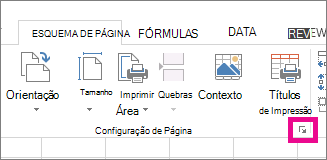
O Excel exibe a caixa de diálogo Configurar Página.No separador Cabeçalho/Rodapé , selecione Cabeçalho Personalizado ou Rodapé Personalizado.
Selecione na caixa de secção Esquerda, Centro ou Direita e, em seguida, selecione qualquer um dos botões para adicionar as informações de cabeçalho ou rodapé que pretende nessa secção.
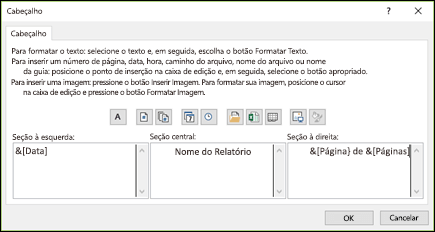
Para adicionar ou alterar o texto do cabeçalho ou rodapé, digite o texto adicional ou edite o existente na caixa de seção esquerda, seção central ou seção direita.
Observação
- Para iniciar uma nova linha numa caixa de texto de cabeçalho ou rodapé, prima Enter.
- Para incluir um único 'E' comercial (&) no texto de um cabeçalho ou rodapé, use dois 'Es' comerciais. Por exemplo, para incluir "Fornecedores & Serviços" em um cabeçalho, digite Fornecedores && Serviços.
Adicionar um cabeçalho ou rodapé interno no modo de exibição Layout de Página
O Excel possui diversos cabeçalhos e rodapés internos que você pode usar. Para planilhas, é possível trabalhar com cabeçalhos e rodapés no modo de exibição Layout da Página. Para folhas de gráficos ou gráficos, tem de percorrer a caixa de diálogo Configurar Página .
Selecione a folha de cálculo onde pretende adicionar ou alterar um cabeçalho ou rodapé incorporado.
Aceda a Inserir>Cabeçalho & Rodapé.
O Excel exibe a planilha no modo de exibição Layout de Página.Selecione o cabeçalho esquerdo, central ou direito ou a caixa de texto do rodapé na parte superior ou inferior da página da folha de cálculo.
Dica
Selecionar qualquer caixa de texto seleciona o cabeçalho ou rodapé e apresenta as Ferramentas de Cabeçalho e Rodapé, adicionando o separador Estrutura .
No separador Estrutura , no grupo Cabeçalho & Rodapé , selecione Cabeçalho ou Rodapé e, em seguida, selecione o cabeçalho ou rodapé incorporado que pretende.
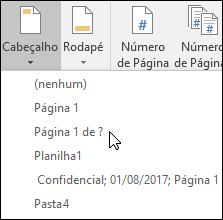
Inserir elementos de cabeçalho e rodapé internos a uma planilha
Em vez de selecionar um cabeçalho ou rodapé interno, você pode escolher um elemento interno. Muitos elementos (como Número da Página, Nome do Arquivo e Data Atual) estão localizados na faixa de opções. Para planilhas, é possível trabalhar com cabeçalhos e rodapés no modo de exibição Layout da Página. Para folhas de gráficos ou gráficos, pode trabalhar com cabeçalhos e rodapés na caixa de diálogo Configurar Página .
Selecione a folha de cálculo à qual pretende adicionar elementos específicos de cabeçalho ou rodapé.
Aceda a Inserir>Cabeçalho & Rodapé.
O Excel exibe a planilha no modo de exibição Layout de Página.Selecione a caixa de texto cabeçalho ou rodapé à esquerda, ao centro ou à direita na parte superior ou inferior da página da folha de cálculo.
Dica
Selecionar qualquer caixa de texto seleciona o cabeçalho ou rodapé e apresenta as Ferramentas de Cabeçalho e Rodapé, adicionando o separador Estrutura .
No separador Estrutura , no grupo Elementos do Cabeçalho & Rodapé , selecione os elementos pretendidos.

Inserir elementos de cabeçalho e rodapé internos a uma planilha gráfica ou a um gráfico
Selecione a folha de gráfico ou gráfico onde pretende adicionar ou alterar um elemento de cabeçalho ou rodapé.
Aceda a Inserir>Cabeçalho & Rodapé.
O Excel exibe a caixa de diálogo Configurar Página.Selecione Cabeçalho Personalizado ou Rodapé Personalizado.
Use os botões nas caixas de diálogo Cabeçalho ou Rodapé para inserir elementos específicos de cabeçalho e rodapé.
Dica
Quando você posiciona o ponteiro do mouse sobre um botão, uma dica de tela exibe o nome do elemento inserido pelo botão.
Escolher opções de cabeçalho e rodapé para uma planilha
Para planilhas, é possível trabalhar com cabeçalhos e rodapés no modo de exibição Layout da Página. Para folhas de gráficos ou gráficos, pode trabalhar com cabeçalhos e rodapés na caixa de diálogo Configurar Página .
Selecione a folha de cálculo onde pretende escolher as opções de cabeçalho e rodapé.
Aceda a Inserir>Cabeçalho & Rodapé.
O Excel exibe a planilha no modo de exibição Layout de Página.Selecione a caixa de texto cabeçalho ou rodapé à esquerda, ao centro ou à direita na parte superior ou inferior da página da folha de cálculo.
Dica
Selecionar qualquer caixa de texto seleciona o cabeçalho ou rodapé e apresenta as Ferramentas de Cabeçalho e Rodapé, adicionando o separador Estrutura .
Na guia Design, no grupo Opções, marque uma ou mais das seguintes opções:
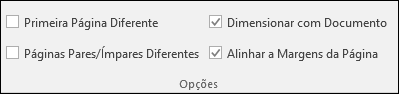
- Para remover cabeçalhos e rodapés da primeira página impressa, marque a caixa de seleção Primeira Página Diferente.
- Para especificar se os cabeçalhos e rodapés das páginas ímpares devem diferir daqueles em páginas pares, marque a caixa de seleção Diferente em Páginas Pares e Ímpares.
- Para especificar se os cabeçalhos e rodapés devem usar o mesmo tamanho de fonte e escala da planilha, marque a caixa de seleção Dimensionar com Documento.
Para tornar o tamanho da fonte e a escala dos cabeçalhos e rodapés independentes da escala da planilha, o que ajuda a criar uma exibição consistente em várias páginas, desmarque essa caixa de seleção. - Para verificar se a margem do cabeçalho ou rodapé está alinhada às margens esquerda e direita da planilha, marque a caixa de seleção Alinhar às Margens da Página.
Para definir as margens à esquerda e à direita dos cabeçalhos e dos rodapés para um valor específico que seja independente em relação às margens à esquerda e à direita da planilha, desmarque a caixa de seleção.
Escolher as opções de cabeçalho e rodapé para uma planilha gráfica ou para um gráfico
Selecione a folha ou gráfico onde pretende escolher as opções de cabeçalho ou rodapé.
Aceda a Inserir>Cabeçalho & Rodapé.
O Excel exibe a caixa de diálogo Configurar Página.Selecione uma ou mais das seguintes opções:
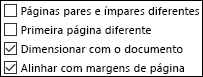
Para remover cabeçalhos e rodapés da primeira página impressa, marque a caixa de seleção Primeira Página Diferente.
Para especificar se os cabeçalhos e rodapés nas páginas ímpares devem ser diferentes daqueles em páginas pares, marque a caixa de seleção Diferente em páginas pares e ímpares.
Para especificar se os cabeçalhos e rodapés devem usar o mesmo tamanho de fonte e escala da planilha, marque a caixa de seleção Dimensionar com Documento.
Para tornar o tamanho da fonte e a escala dos cabeçalhos e rodapés independentes da escala da planilha, o que ajuda a criar uma exibição consistente em várias páginas, desmarque a caixa de seleção Dimensionar com Documento.Para garantir que a margem do cabeçalho ou rodapé fique alinhada às margens esquerda e direita da planilha, marque a caixa de seleção Alinhar às Margens da Página.
Dica
Para definir as margens à esquerda e à direita dos cabeçalhos e dos rodapés para um valor específico que seja independente em relação às margens à esquerda e à direita da planilha, desmarque a caixa de seleção.
Fechar cabeçalhos e rodapés
Para fechar o cabeçalho e rodapé, tem de mudar da vista Esquema de Página para a vista Normal .
- Aceda a Ver>Normal.

Também pode selecionar Normal na barra de status.
Remover cabeçalhos ou rodapés
Aceda a Inserir>Cabeçalho & Rodapé.
O Excel exibe a planilha no modo de exibição Layout de Página.Selecione o cabeçalho esquerdo, central ou direito ou a caixa de texto do rodapé na parte superior ou inferior da página da folha de cálculo.
Dica
Selecionar qualquer caixa de texto seleciona o cabeçalho ou rodapé e apresenta as Ferramentas de Cabeçalho e Rodapé, adicionando o separador Estrutura .
Pressione Delete ou Backspace.
Observação
Se você deseja excluir cabeçalhos e rodapés para várias planilhas de uma vez, selecione as planilhas e abra a caixa de diálogo Configuração de Página. Para excluir todos os cabeçalhos e rodapés instantaneamente, na guia Cabeçalho/Rodapé, selecione (nenhum) na caixa Cabeçalho ou Rodapé.
Precisa de mais ajuda?
Pode sempre perguntar a um especialista na Comunidade Tecnológica do Excel ou obter suporte nas Comunidades.