
O Excel para Mac incorpora a tecnologia Power Query (também chamada de Obter e Transformar) para fornecer maior capacidade ao importar, atualizar e autenticar fontes de dados, gerenciar fontes de dados Power Query, limpar credenciais, alterar a localização de fontes de dados baseadas em arquivo e moldar os dados em uma tabela que atenda às suas necessidades. Você também pode criar um Power Query usando o VBA.
Importar fontes de dados
Observação
A fonte de dados do Banco de dados do SQL Server só pode ser importada no Insiders Beta.
Você pode importar dados para o Excel usando o Power Query de uma ampla variedade de fontes de dados: Pasta de Trabalho do Excel, Texto/CSV, XML, JSON, Banco de Dados do SQL Server, Lista do SharePoint Online, OData, Tabela em Branco e Consulta em Branco.
Selecione Obter Dados>Obter Dados.
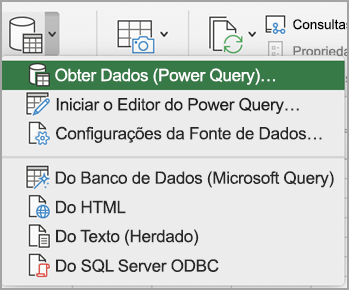
Para selecionar a fonte de dados desejada, selecione Obter Dados (Power Query).
Na caixa de diálogo Escolher fonte de dados , selecione uma das fontes de dados disponíveis.
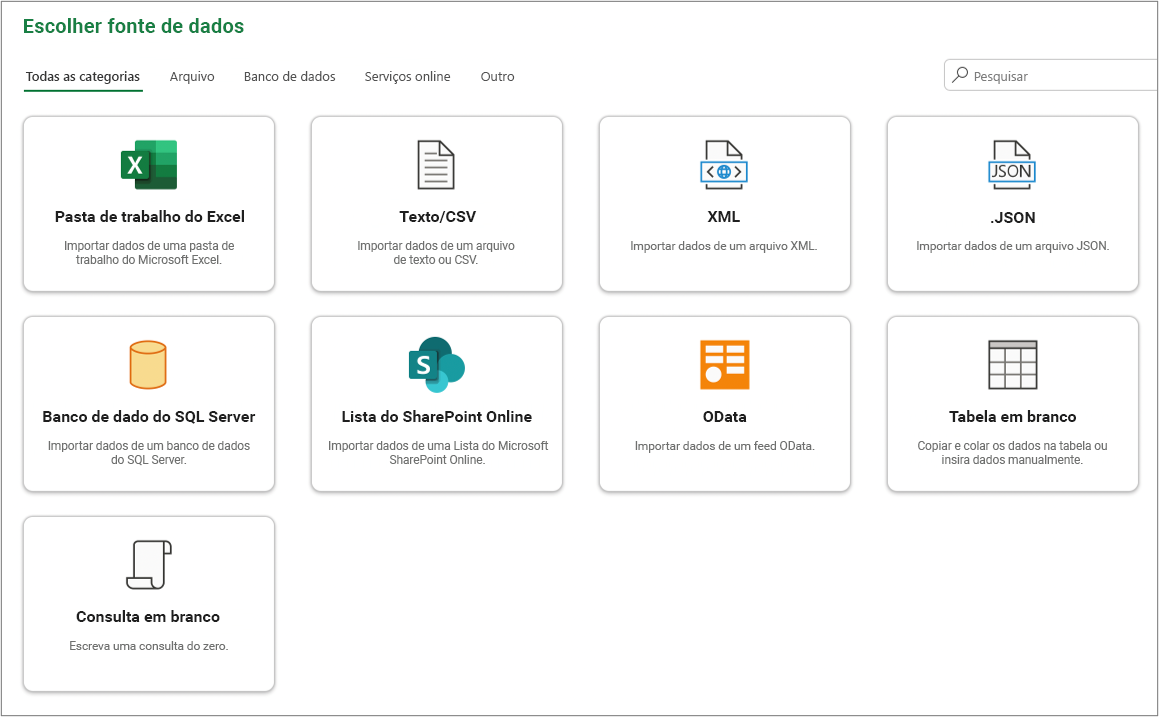
Conecte-se à fonte de dados. Para saber mais sobre como se conectar a cada fonte de dados, consulte Importar dados de fontes de dados.
Escolha os dados que deseja importar.
Carregue os dados clicando no botão Carregar .
Resultado
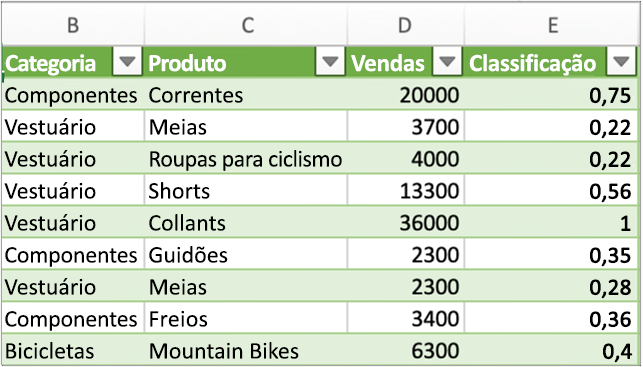
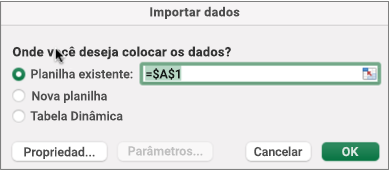
Os dados importados aparecem em uma nova planilha.
Próximas etapas
Para formatar e transformar dados usando o Editor do Power Query, selecione Transformar Dados. Para obter mais informações, consulte Dados da Forma com o Editor do Power Query.
Formate dados com o Editor do Power Query
Observação
Esse recurso geralmente está disponível para assinantes do Microsoft 365, executando a versão 16.69 (23010700) ou posterior do Excel para Mac. Se você for um assinante do Microsoft 365, certifique-se de ter a versão mais recente do Office.
Procedimento
Selecione Dados>Obter Dados (Power Query).
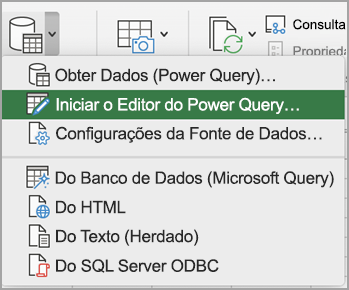
Para abrir o Editor de Consultas, selecione Iniciar o Editor do Power Query.
Dica
Você também pode acessar o Editor de Consultas selecionando Obter Dados (Power Query), escolhendo uma fonte de dados e clicando em Avançar.
Formate e transforme seus dados usando o Editor de Consultas como faria no Excel para Windows.
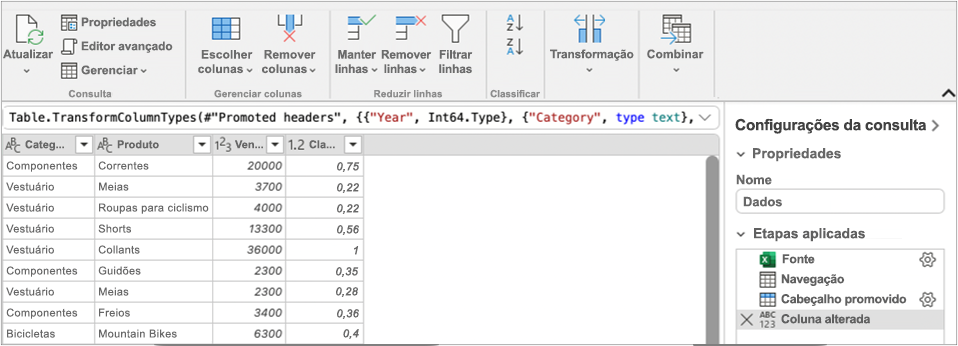
Para obter mais informações, confira Ajuda do Power Query para Excel.
Quando terminar, selecione Página Inicial>Fechar & Carregar.
Resultado
Os dados recém-importados aparecem em uma nova planilha.
Atualizar fontes de dados
Você pode atualizar as seguintes fontes de dados: arquivos do SharePoint, listas do SharePoint, pastas do SharePoint, OData, arquivos de texto/CSV, pastas de trabalho do Excel (.xlsx), arquivos XML e JSON, tabelas e intervalos locais, um banco de dados SQL Server Microsoft e pastas.
Atualizar pela primeira vez
Na primeira vez que você tentar atualizar fontes de dados baseadas em arquivo em suas consultas de pasta de trabalho, talvez seja necessário atualizar o caminho do arquivo.
- Selecione Dados, na seta ao lado deObter Dados,e, em seguida, Configurações da fonte de dados. A caixa de diálogo Configurações de fonte de dados é exibida.
- Selecione uma conexão e, em seguida, selecione Alterar Caminho do Arquivo.
- Na caixa de diálogo Caminho do arquivo , selecione um novo local e selecione Obter Dados.
- Selecione Fechar.
Atualizar horários subsequentes
Para atualizar:
- Todas as fontes de dados na pasta de trabalho, selecione Dados>Atualizar Tudo.
- Uma fonte de dados específica, clique com o botão direito do mouse em uma tabela de consulta na planilha e selecione Atualizar.
- Uma Tabela Dinâmica, selecione uma célula na Tabela Dinâmica e, em seguida, selecione Tabela Dinâmica Analisar>Atualizar Dados.
Inserir e limpar credenciais
Na primeira vez que acessar o SharePoint, SQL Server, OData ou outras fontes de dados que requerem permissão, você deverá fornecer as credenciais apropriadas. Você também pode querer limpar as credenciais para inserir novas.
Inserir credenciais
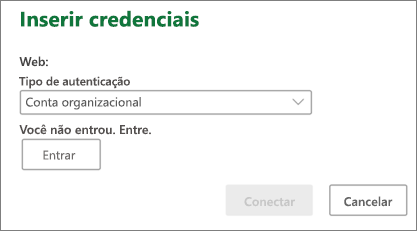
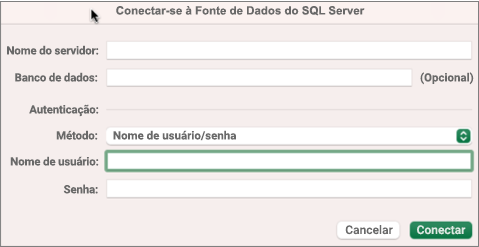
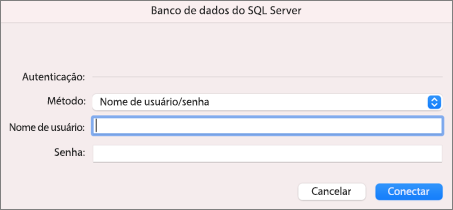
Ao atualizar uma consulta pela primeira vez, você pode ser solicitado a fazer login. Selecione o método de autenticação e especifique as credenciais de login para se conectar à fonte de dados e continuar com a atualização.
Se o logon for necessário, a caixa de diálogo Inserir credenciais será exibida.
Por exemplo:
Credenciais do SharePoint:
Credenciais do SQL Server:
Limpar credenciais
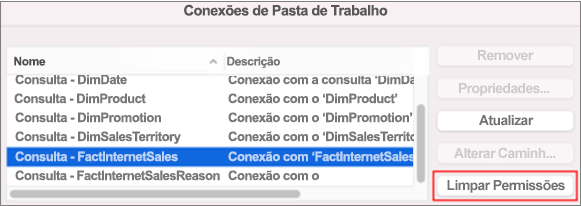
- SelecioneObter>Dados>Configurações da Fonte de Dados de Dados.
- Na caixa de diálogo Configuração da fonte de dados, selecione a conexão desejada.
- Na parte inferior, selecione Limpar Permissões.
- Confirme se isso é o que você deseja fazer e selecione Excluir.
Criar e transferir o código VBA do Power Query
Embora a criação no Editor do Power Query não esteja disponível no Excel para Mac, o VBA dá suporte à criação do Power Query. Transferir um módulo de código VBA em um arquivo do Excel para Windows para o Excel para Mac é um processo de duas etapas. Um programa de exemplo é fornecido para você no final desta seção.
Passo um: Excel para Windows
No Excel Windows, desenvolva consultas usando o VBA. O código VBA que usa as seguintes entidades no modelo de objeto do Excel também funciona em Excel para Mac: Objeto Queries, WorkbookQuery, Propriedade Workbook.Queries. Para obter mais informações, consulte a referência do VBA do Excel.
No Excel, verifique se o Editor do Visual Basic está aberto pressionando ALT+F11.
Clique com o botão direito do mouse no módulo e selecione Exportar Arquivo. A caixa de diálogo Exportar é exibida.
Insira um nome de arquivo, verifique se a extensão de arquivo é .bas e selecione Salvar.
Carregue o arquivo VBA em um serviço online para tornar o arquivo acessível para Mac.
Você pode usar o Microsoft OneDrive. Para saber mais consulte Sincronizar arquivos com o OneDrive no Mac OS X.
Passo dois: Excel para Mac
- Baixe o arquivo VBA para um arquivo local, o arquivo VBA que você salvou em "Passo um: Excel para Windows" e carregou em um serviço online.
- No Excel para Mac, selecione Ferramentas>Macro>Editor do Visual Basic. O Editor do Visual Basic será exibido.
- Clique com o botão direito do mouse em um objeto na janela Projeto e selecione Importar Arquivo. A caixa de diálogo Escolher Arquivo será exibida.
- Localize o arquivo VBA e selecione Abrir.
Código de exemplo
Aqui está um código básico que você pode adaptar e usar. Esta é uma consulta de exemplo que cria uma lista com valores de 1 a 100.
Sub CreateSampleList()
  ActiveWorkbook.Queries.Add Name:="SampleList", Formula:= _
    "let" & vbCr & vbLf & _
      "Source = {1..100}," & vbCr & vbLf & _
      "ConvertedToTable = Table.FromList(Source, Splitter.SplitByNothing(), null, null, ExtraValues.Error)," & vbCr & vbLf & _
      "RenamedColumns = Table.RenameColumns(ConvertedToTable,{{""Column1"", ""ListValues""}})" & vbCr & vbLf & _
    "in" & vbCr & vbLf & _
      "RenamedColumns"
  ActiveWorkbook.Worksheets.Add
  With ActiveSheet.ListObjects.Add(SourceType:=0, Source:= _
    "OLEDB;Provider=Microsoft.Mashup.OleDb.1;Data Source=$Workbook$;Location=SampleList;Extended Properties=""""" _
    , Destination:=Range("$A$1")).QueryTable
    .CommandType = xlCmdSql
    .CommandText = Array("SELECT * FROM [SampleList]")
    .RowNumbers = False
    .FillAdjacentFormulas = False
    .PreserveFormatting = True
    .RefreshOnFileOpen = False
    .BackgroundQuery = True
    .RefreshStyle = xlInsertDeleteCells
    .SavePassword = False
    .SaveData = True
    .AdjustColumnWidth = True
    .RefreshPeriod = 0
    .PreserveColumnInfo = True
    .ListObject.DisplayName = "SampleList"
    .Refresh BackgroundQuery:=False
  End With
End Sub
Veja Também
Ajuda do Power Query para Excel
Drivers ODBC que são compatíveis com o Excel para Mac
Criar uma Tabela Dinâmica para analisar os dados da planilha