
Saiba como importar dados de qualquer site e utilizar ferramentas de deteção de tabelas para estruturar e modelar rapidamente os seus dados.
O que é o conector Web para o Excel?
O conector Web para o Excel, também conhecido como Obter Dados da Web, é uma ferramenta poderosa que pode utilizar para se ligar a Web sites e importar dados para o seu livro do Excel. O conector Web utiliza a força do Power Query no Excel para importar dados. Também pode atualizar a sua ligação de dados para obter as atualizações mais recentes dos sites selecionados.
Funcionalidades avançadas no conector Web para o Excel
O conector Web para o Excel tem novas funcionalidades e melhorias:
Tabelas sugeridas: Fornece deteção automática de tabelas e sugere tabelas, para que possa estruturar facilmente os seus dados.
Adicione uma tabela através de exemplos: Permite-lhe fornecer exemplos do aspeto que pretende dar aos seus dados e selecionar a partir de estruturas de tabela geradas por IA com base nos exemplos que fornecer.
Nota: estas ferramentas também estão disponíveis no Power BI.
Introdução
O novo conector Web no Excel está disponível como parte de uma subscrição Office 365. Se for um subscritor Office 365, saiba como pode obter as atualizações mais recentes. Também precisa de uma ligação à Internet para aceder às origens de dados da Web.
As secções seguintes descrevem como ligar a um site, selecionar dados e trazer esses dados para o Excel com as novas funcionalidades:
Para utilizar o conector Web para o Excel, siga estes passos:
Abra o Excel e crie um novo livro ou abra um existente.
Vá para a guia Dados e selecione Da Web
(ou selecione Obter Dados>De Outras Origens>Da Web).Introduza o URL da página Web a partir da qual pretende extrair dados. Neste artigo, utilizamos a página Web da Microsoft Store e mostramos como este conector funciona.
Se pretender acompanhar o exemplo, utilize o URL da Microsoft Store que utilizamos neste artigo: https://www.microsoft.com/store/top-paid/games/xbox?category=classics
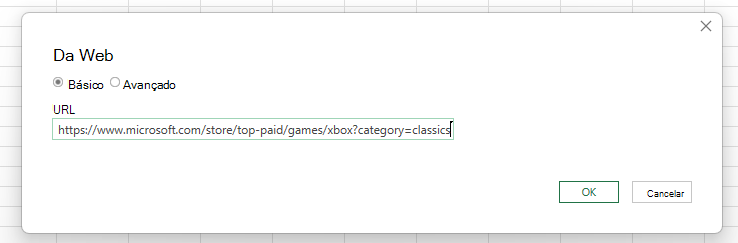
Quando seleciona OK, acede à caixa de diálogo Navegador, onde pode ver as Tabelas Sugeridas, que são tabelas detetadas automaticamente a partir da página Web.
Na imagem seguinte, a conexão encontra cinco tabelas.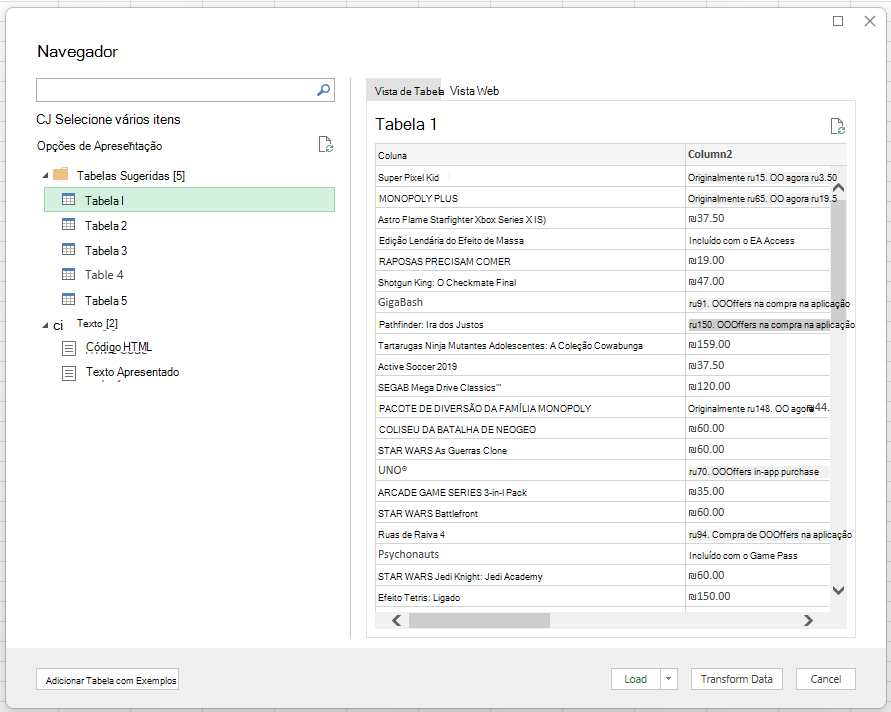
Em alternativa, pode utilizar a nova funcionalidade Adicionar Tabela Utilizando Exemplos , que apresenta uma janela interativa onde pode pré-visualizar o conteúdo da página Web. Introduza valores de exemplo dos dados que pretende extrair.
Neste exemplo, você extrai o Nome e o Preço de cada um dos jogos na página. Pode fazê-lo ao especificar alguns exemplos da página para cada coluna. À medida que introduz exemplos, o Power Query extrai dados que se ajustam ao padrão das entradas de exemplo através de algoritmos inteligentes de extração de dados.
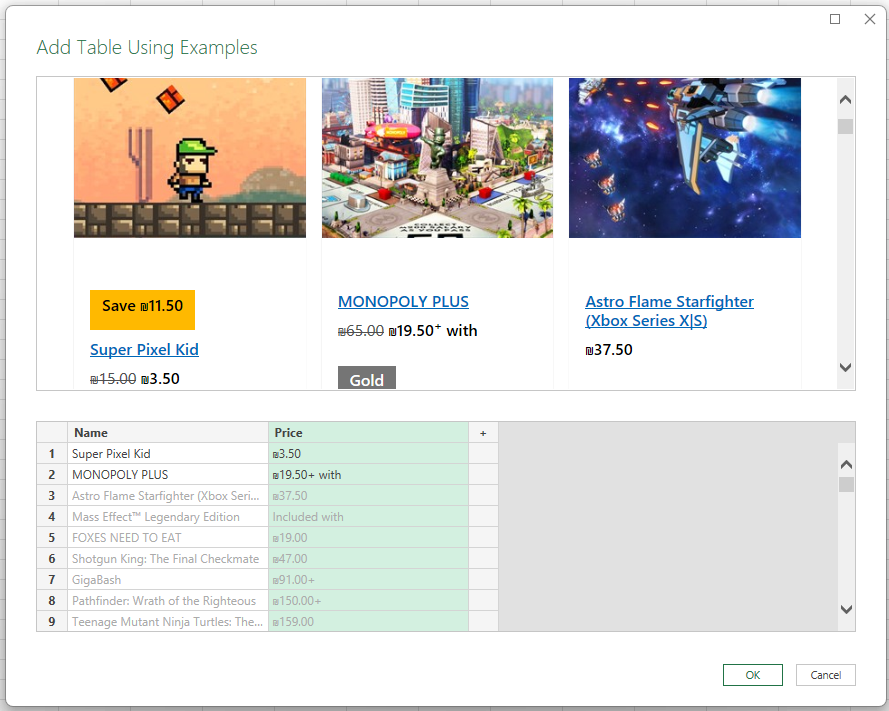
Nota: Para obter mais informações, consulte Obter dados de páginas Web fornecendo exemplos.
Quando estiver satisfeito com os dados extraídos da página Web, selecione OK para adicionar os dados à lista e selecione a tabela personalizada que foi criada:
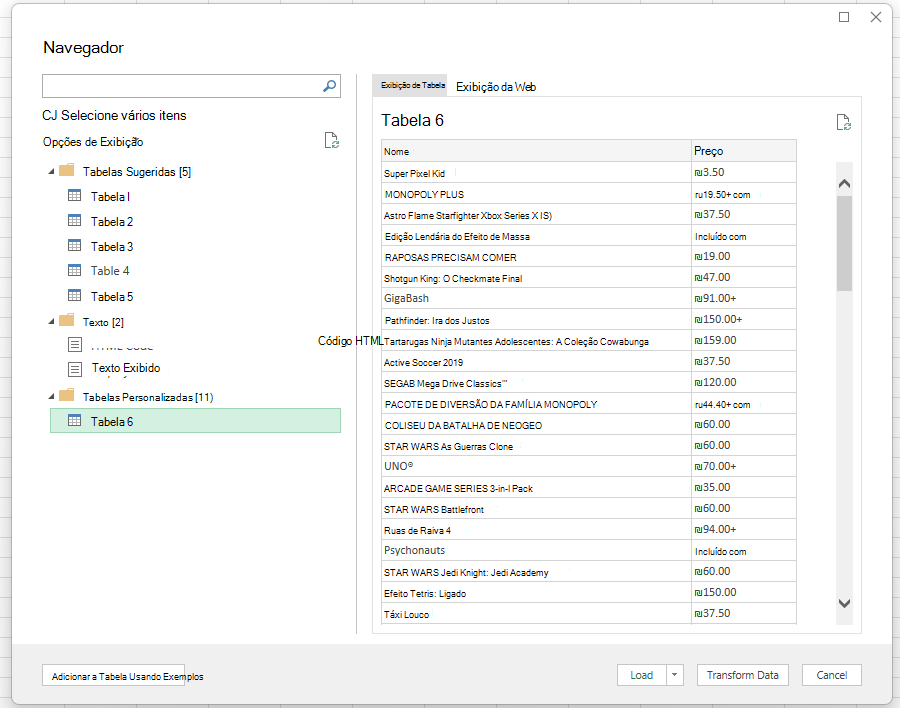
Utilize Transformar Dados para formatar os seus dados com o Editor do Power Query ou Carregar para carregar os dados para a grelha do Excel. Para obter mais informações sobre Power Query no Excel, consulte a Ajuda do Power Query for Excel.
Mover uma consulta Web mais antiga para o Power Query
Observação
O assistente de importação de dados Web (Legado) foi preterido. Utilize o Power Query conector Web para novas consultas Web.
Para mover uma consulta Web mais antiga para o Power Query, utilize o URL da consulta mais antiga para criar uma nova consulta Web:
- Clique com o botão direito do rato na secção de dados importados que pretende migrar.
- No menu de atalho, selecione Editar Consulta.
- Copie o URL da barra de endereços.
- Na guia Dados , selecione Da Web no grupo Obter & Transformar Dados .
- Cole o URL na caixa de diálogo Da Web e selecione OK. Siga as instruções em Como começar para selecionar os dados e carregá-los para o seu livro.