
Inserir um gráfico do Excel em um documento Word
A maneira mais simples de inserir um gráfico de uma planilha do Excel em seu documento Word é usar os comandos copiar e colar.
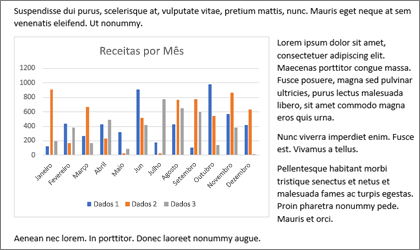
Você pode alterar o gráfico, atualizá-lo e reprojetá-lo sem nunca sair Word. Se você alterar os dados no Excel, poderá atualizar automaticamente o gráfico no Word.
No Excel, selecione o gráfico e pressione Ctrl+C ou vá para Cópia Inicial>.
No documento Word, clique ou toque em onde deseja que o gráfico apareça e pressione Ctrl+V ou vá para Home>Paste.
Observação
O gráfico está vinculado à planilha original do Excel. Se os dados na planilha forem alterados, o gráfico será atualizado automaticamente.
Atualizar um gráfico
- Em Word, selecione o gráfico.
- Acesse Design de Gráfico ou Ferramentas de Gráfico Projetar>dados de atualização dedados>.
Você pode alterar o design ou os dados de um gráfico no Word.
Observação
Você não pode editar um gráfico inserido como uma imagem, mas pode ajustá-lo. Selecione o gráfico e, em Formato de Imagem ou Formato de Ferramentas de Imagem, escolha uma opção.
Editar um gráfico no Word
Selecione o gráfico.
Vá para Design de Gráficos ou Ferramentas de Gráficos Projetar>Dados>Editar Dados e escolha um dos seguintes:
- Escolha Editar Dados para editar o gráfico no Word.
- Escolha Editar Dados no Excel.
Você também pode modificar o gráfico no Word usando qualquer um dos quatro botões que aparecem ao selecionar o gráfico.
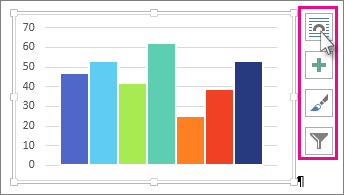
Os botões são:
-
Opções de layout
Escolha como o objeto interage com o texto ao seu redor. -
Elementos do Gráfico
Adicione, remova ou altere elementos do gráfico, como o título, a legenda, as linhas de grade e os rótulos de dados. -
Estilos de Gráfico
Defina um esquema de estilo e cores para o gráfico. -
Filtros de Gráfico
Edite quais pontos e nomes de dados estão visíveis em seu gráfico.
Selecione qualquer botão para exibir as opções disponíveis.
Mais maneiras de inserir gráficos do Excel
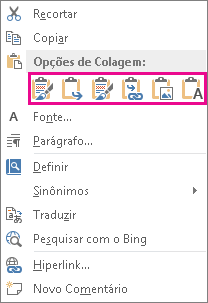
Há cinco opções para colar um gráfico do Excel em Word. Duas opções inseriram uma cópia de toda a pasta de trabalho, outras duas mantêm o gráfico vinculado à pasta de trabalho original em vez de inseri-la e uma converte o gráfico em uma imagem. Se nenhuma dessas opções fizer exatamente o que você deseja, você também poderá selecionar Colar Especial.
Do Excel
- No Excel, selecione o gráfico que você deseja colar em Word e pressione Ctrl+C ou vá para Cópia Inicial>.
No Word
- Em Word, selecioneHome e, na lista Colar, escolha uma das cinco Opções de Colar.
Observação
Passe o mouse sobre um botão para ler uma descrição da opção.
| Opção Colar | Tema de cores | Atualização de dados |
|---|---|---|
| Usar o tema de destino & pasta de trabalho inserida | Corresponde ao tema Word | Insira uma cópia da pasta de trabalho do Excel com o gráfico. O gráfico não permanece vinculado à pasta de trabalho original. Para atualizar o gráfico automaticamente, altere os dados na pasta de trabalho inserida. |
| Manter a Formatação de Origem & Pasta de Trabalho inserida | Mantém o tema do Excel | Insira uma cópia da pasta de trabalho do Excel com o gráfico. O gráfico não permanece vinculado à pasta de trabalho original. Para atualizar o gráfico automaticamente, altere os dados na pasta de trabalho inserida. |
|
Usar dados de link do tema de destino & Essa é a opção de colar padrão (Ctrl+V). |
Corresponde ao tema Word | Mantém o gráfico vinculado à pasta de trabalho original. Para atualizar o gráfico automaticamente, altere os dados na pasta de trabalho original. Você também pode selecionar Dados deAtualizaçãode Design> de Ferramentas> de Gráfico. |
| Manter a formatação de origem & dados de link | Mantém o tema do Excel | Mantém o gráfico vinculado à pasta de trabalho original. Para atualizar o gráfico automaticamente, altere os dados na pasta de trabalho original. Você também pode selecionar Dados deAtualizaçãode Design> de Ferramentas> de Gráfico. |
| Imagem | Torna-se uma imagem | Você não pode atualizar os dados ou editar o gráfico, mas pode ajustar a aparência do gráfico. Em Ferramentas de Imagem, selecione Formatar. |
Vincular ou inserir uma planilha do Excel no Word
As principais diferenças entre objetos vinculados e objetos inseridos são onde os dados são armazenados e como você atualiza os dados depois de inseridos no documento Word.
-
Objeto vinculado
As informações de um objeto vinculado no Word são armazenadas no arquivo de origem e podem ser atualizadas se o arquivo de origem for modificado. Use objetos vinculados se o tamanho do arquivo for um fator importante. -
Objeto inserido
As informações de um objeto do Excel que você insere no Word não serão alteradas se você modificar o arquivo do Excel de origem. Depois de inserido, o objeto não faz mais parte do arquivo de origem e não refletirá nenhuma alteração feita.
Vá para Inserir>Objetode Texto>.
Vá para Criar do arquivo>Procurar e localize o arquivo que você deseja inserir no documento Word.
Escolha uma destas opções:
- Para adicionar o arquivo como um objeto vinculado, selecione Vincular ao arquivo e selecione OK.
- Para adicionar o arquivo como um objeto inserido, selecione Exibir como ícone e selecione OK.