

Você pode inserir rapidamente um intervalo nomeado em uma fórmula que está criando em sua planilha do Excel. O que são intervalos nomeados?
O uso de intervalos nomeados em fórmulas facilita a criação e a manutenção de fórmulas. Usar um intervalo nomeado em uma fórmula também faz com que a fórmula pareça mais amigável.
|
|
|---|---|
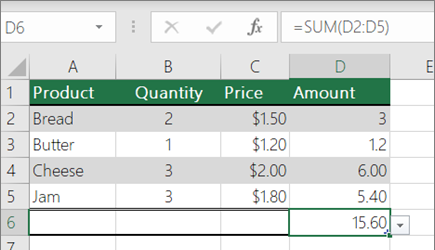
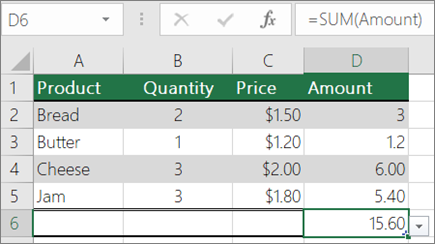
| Um exemplo de uma fórmula de SOMA | Exemplo de uma fórmula de SOMA com um intervalo nomeado |
Inserir um intervalo em uma fórmula
Comece a digitar a fórmula conforme necessário.
Com o cursor ainda na célula da fórmula, selecione a guia Fórmulas e, em seguida, Nomes> DefinidosUsados em Nomes> deColagem de Fórmulas.
Na lista Colar Nome , selecione um intervalo nomeado que você deseja inserir em sua fórmula.
Como opção, repita as etapas 2 e 3 para adicionar quantos intervalos forem necessários.
Observação
A atualização de um intervalo em si não atualizará automaticamente a referência ao intervalo na fórmula. Você terá que reinserir manualmente o intervalo nomeado na fórmula.
Colar a lista de intervalos na planilha
Você pode obter uma lista de todos os intervalos nomeados que a planilha ou pasta de trabalho atual usa e colá-los como uma lista em sua planilha. Isso é particularmente útil quando você precisa ver rapidamente a lista de intervalos junto com a referência de dados associada à sua planilha atual.
- Selecione uma célula ou um intervalo em branco no qual você deseja colar os detalhes do intervalo na planilha.
- Selecione a guia Fórmulas e, em seguida, Nomes Definidos> Usados emNomes de Colagemde Fórmulas>.
- Na caixa de diálogo Colar Nome , selecione Colar Lista.
- Selecione OK.
Agora você verá duas colunas na planilha: os nomes dos intervalos e as referências de célula que cada intervalo contém.
Precisa de mais ajuda?
Você sempre pode consultar um especialista na Excel Tech Community ou obter suporte nas Comunidades.