

Inserir uma imagem na planilha é uma maneira fácil de mostrar informações ou adicionar interesse visual. Há três maneiras de adicionar uma imagem no Excel para a Web.
Dica
Para adicionar imagens no Excel para a Web, talvez seja necessário primeiro alternar para o Modo de Exibição de Edição clicando em Editar Pasta> de TrabalhoEditar no Navegador.
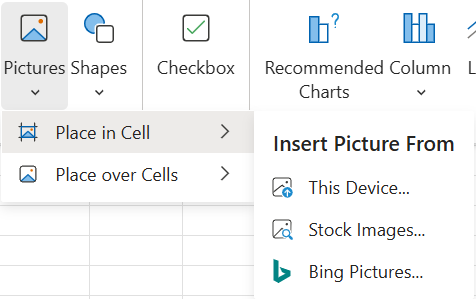
Inserir imagem do computador
Para inserir uma imagem salva em um local que você possa acessar, siga estas etapas:
- Clique no local da planilha em que você deseja inserir uma imagem.
- Na faixa de opções Inserir , selecione Imagens, aponte para Colocar em células ou Colocar sobre células.
- Selecione este dispositivo...
- Navegue até a imagem que você deseja inserir, selecione-a e clique em Inserir.
A imagem será inserida na planilha.
Inserir imagem de imagens de estoque
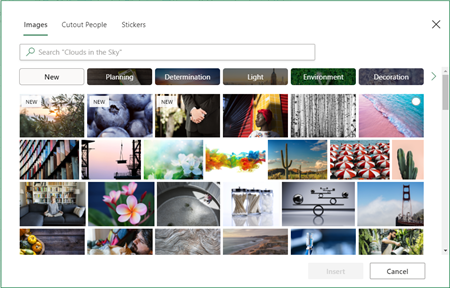
Para inserir uma imagem de uma coleção de imagens de estoque, siga estas etapas:
- Clique no local da planilha em que você deseja inserir uma imagem.
- Na faixa de opções Inserir , selecione Imagens, aponte para Colocar em células ou Colocar sobre células.
- Selecione Imagens de Estoque....
- Navegue até a imagem que você deseja inserir, selecione-a e clique em Inserir.
A imagem será inserida na planilha.
Inserir Imagem do Bing Imagens
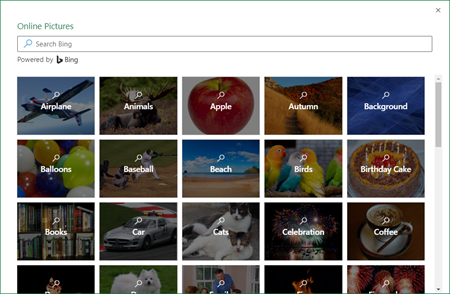
Para inserir uma imagem de uma pesquisa de Imagens do Bing, siga estas etapas:
- Clique no local da planilha em que você deseja inserir uma imagem.
- Na faixa de opções Inserir , selecione Imagens, aponte para Colocar em células ou Colocar sobre células.
- Selecione Imagens do Bing....
- Pesquise a imagem que você deseja inserir, selecione-a e clique em Abrir.
A imagem será inserida na planilha.
Não há suporte para a inserção de uma imagem não segura usando a pesquisa do Bing no Excel para a Web. As imagens podem ser consideradas inseguras por um dos seguintes motivos:
- O site que hospeda a imagem não está usando HTTPS. Isso pode ser considerado uma possível vulnerabilidade de segurança.
- A URL do site da imagem não é um endereço válido.
Se você quiser usar uma imagem encontrada por meio da pesquisa de Imagens do Bing no Excel para a Web que não tem suporte, sugerimos usar estas etapas:
- Clique no local da planilha em que você deseja inserir uma imagem.
- Na faixa de opções Inserir , selecione Imagens, aponte para Colocar em células ou Colocar sobre células.
- Selecione Imagens do Bing....
- Procure a imagem que você deseja inserir.
- Na imagem específica que você deseja inserir, clique nas reticências (...) e depois no link da imagem. Isso abrirá a imagem em uma nova guia do navegador.
- Salve a imagem no seu computador.
- Siga as etapas acima para inserir a imagem do seu computador usando a imagem que você acabou de salvar.
Dica
Você também pode copiar e colar uma imagem da Web ou de um aplicativo no Excel para a Web, sem salvá-la primeiro e sem usar o menu Inserir.
Depois que a imagem estiver na planilha, você poderá redimensioná-la, movê-la para onde quiser e até adicionar texto alternativo para melhorar a acessibilidade.