Com o recurso Dados da Imagem , você pode inserir dados de uma captura de tela na área de transferência ou um arquivo de imagem do computador.
Importante
Há suporte apenas para os seguintes conjuntos de caracteres: inglês, bósnio, croata, tcheco, dinamarquês, holandês, finlandês, francês, alemão, húngaro, italiano, norueguês, polonês, português, romeno, sérvio, eslovaco, espanhol, sueco e turco.
Importante
Os dados de Imagem no Excel para Windows só são suportados no Windows 11 ou Windows 10 versão >=1903 (deve ter o Microsoft Edge WebView2 Runtime instalado).
Como funciona
Capture seus dados de uma imagem. Há duas formas de fazer isso:
|
Preparação |
Etapas |
Dicas |
|
Usar um arquivo de imagem existente |
Clique em Dados > da Imagem > Imagem do Arquivo. |
- A imagem deve representar apenas os dados que você deseja importar. Se necessário, corte a imagem.
- Evite imagens que representem dados de um ângulo - a perspectiva deve ser frontal e focada.
|
|
Fazer uma captura de tela |
Faça uma captura de tela da tabela e clique em > Dados da Imagem > Imagem da Área de Transferência. |
- Certifique-se de que sua captura de tela inclua apenas os dados que você deseja importar.
|
Depois de selecionar a imagem, a caixa de diálogo Dados da Imagem mostra o progresso do Excel analisando a imagem em busca de dados.
Examine os resultados, faça as correções de dados necessárias e clique em Inserir Dados.
Cenários possíveis
-
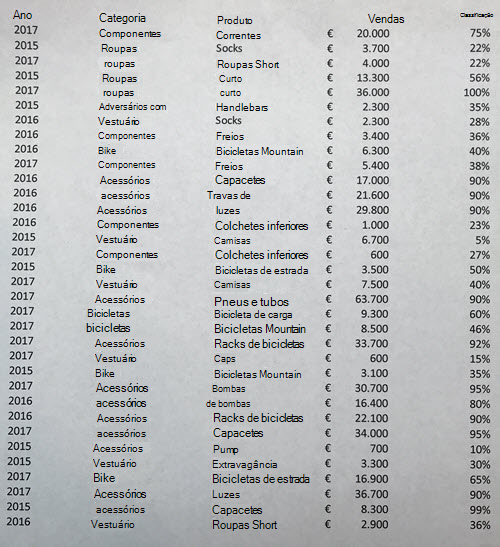
Importar dados de um arquivo de imagem de exemploClique com o botão direito do mouse na imagem a seguir e em "Salvar imagem como..." uma cópia local e, no Excel, clique em Dados > da Imagem > Imagem do Arquivo e siga as instruções na tela para converter a imagem em dados.
-
Capturar uma tabela de um siteSe você já tentou copiar e colar alguns dados de um site, provavelmente notou que a formatação parece diferente depois de colá-los do que no site. Em vez disso, tente capturar um recorte de tela da tabela (pressionando a tecla do logotipo do Windows + Shift + S) e, no Excel, selecione Dados > da Imagem > Imagem da Área de Transferência. Em seguida, siga as instruções na tela.
-
Tirar uma foto de alguns dados impressosTalvez você queira obter dados de suas declarações fiscais anteriores no Excel e tenha apenas cópias impressas. Basta tirar uma foto de cada um, transferir as fotos para o seu computador (o OneDrive é ótimo para isso). Em seguida, no Excel, clique em Dados > da Imagem > , Imagem do Arquivo e siga as instruções na tela para converter imagem em dados.
Com o recurso Dados da Imagem , você pode inserir dados de um arquivo de imagem do seu computador.
Importante
Há suporte apenas para os seguintes conjuntos de caracteres: inglês, bósnio, croata, tcheco, dinamarquês, holandês, finlandês, francês, alemão, húngaro, italiano, norueguês, polonês, português, romeno, sérvio, eslovaco, espanhol, sueco e turco.
Como funciona
Para capturar seus dados de uma imagem, faça o seguinte:
|
Preparação |
Etapas |
Dicas |
|
Usar um arquivo de imagem existente |
Clique em Dados Dados da Imagem>, procure e selecione o arquivo > de imagem Abrir.> |
- A imagem deve representar apenas os dados que você deseja importar. Se necessário, corte a imagem.
- Evite imagens que representem dados de um ângulo - a perspectiva deve ser frontal e focada.
|
Depois de selecionar e abrir o arquivo de imagem, a caixa de diálogo Dados da Imagem mostra o progresso do Excel analisando a imagem em busca de dados.
Examine os resultados, faça as correções de dados necessárias e clique em Inserir Dados.
Cenários possíveis
-
Importar dados de um arquivo de imagem de exemploClique com o botão direito do mouse na imagem a seguir e em "Salvar imagem como..." uma cópia local e, no Excel, clique em > Dados Dados da Imagem e siga as instruções na tela para converter a imagem em dados.
-
Tirar uma foto de alguns dados impressosTalvez você queira obter dados de suas declarações fiscais anteriores no Excel e tenha apenas cópias impressas. Basta tirar uma foto de cada um, transferir as fotos para o seu computador (o OneDrive é ótimo para isso). Em seguida, no Excel, clique em > Dados da Imagem e siga as instruções na tela para converter imagem em dados.
Com o recurso Dados da Imagem, você pode inserir dados de um recorte de tela na área de transferência, um arquivo de imagem do computador ou da câmera do iPhone.
Importante
Há suporte apenas para os seguintes conjuntos de caracteres: inglês, bósnio, croata, tcheco, dinamarquês, holandês, finlandês, francês, alemão, húngaro, italiano, norueguês, polonês, português, romeno, sérvio, eslovaco, espanhol, sueco e turco.
Como funciona
Capture seus dados de uma imagem. Existem três métodos:
|
Preparação |
Etapas |
Dicas |
|
Usar um arquivo de imagem existente |
Clique em Dados de Dados > da Imagem > Imagem do Arquivo. |
- A imagem deve representar apenas os dados que você deseja importar. Se necessário, corte a imagem.
- Evite imagens que representem dados de um ângulo - a perspectiva deve ser frontal e focada. Se aplicável, considere corrigir a perspectiva usando os controles do iPhone.
|
|
Fazer uma captura de tela |
Faça uma captura de tela da tabela e clique em Dados > Dados da Imagem > Imagem da Área de Transferência. |
- Certifique-se de que sua captura de tela inclua apenas os dados que você deseja importar.
|
|
Digitalize dados usando seu iPhone(Requer iPhone configurado para usar a Câmera de Continuidade.) |
- No Excel, clique com o botão direito do mouse em uma célula e clique em Digitalizar Documentos.
- Aponte a câmera do iPhone para os dados.
Ajuste a iluminação e o foco e toque no botão para tirar uma foto. - Faça mais ajustes na imagem e toque em Salvar.
|
- O documento que você está digitalizando deve estar o mais bem iluminado possível.
- Verifique se você verificou apenas os dados que deseja importar.
- Não digitalize de um ângulo - aponte diretamente para os dados. Se necessário, use os controles do iPhone para fazer ajustes na imagem digitalizada.
|
Depois de capturar a imagem, a caixa de diálogo Dados da Imagem mostra o progresso do Excel analisando a imagem em busca de dados.
Examine os resultados, faça as correções de dados necessárias e clique em Inserir Dados.
Cenários possíveis
-
Importar dados de um arquivo de imagem de exemploClique com o botão direito do mouse na imagem a seguir e em "Salvar imagem como..." uma cópia local e, no Excel, clique em > Dados Dados da Imagem > Imagem do Arquivo e siga as instruções na tela para converter a imagem em dados.
-
Digitalizar alguns dados de um livro ou revistaSe você vir alguns dados interessantes em um livro e quiser usá-los no Excel, essa é uma ótima maneira de ignorar a digitação. Se você tiver um iPhone, clique com o botão direito do mouse no Excel no seu Mac e selecione Digitalizar Documentos. Seu iPhone acenderá. Em seguida, você pode tirar uma foto dos dados e seguir as instruções na tela para trazer os dados para o Excel rapidamente.
-
Capturar uma tabela de um siteSe você já tentou copiar e colar alguns dados de um site, provavelmente notou que a formatação parece diferente depois de colá-los do que no site. Em vez disso, tente capturar um recorte de tela da tabela (pressionando SHIFT+CTRL+CMD+4 no seu Mac) e, no Excel, selecione Dados > Dados da Imagem > Imagem da Área de Transferência. Em seguida, siga as instruções na tela.
-
Tirar uma foto de alguns dados impressosTalvez você queira obter dados de suas declarações fiscais anteriores no Excel e tenha apenas cópias impressas. Basta tirar uma foto de cada um, transferir as fotos para o seu Mac (o OneDrive é ótimo para isso). No Excel, clique em > Dados Dados da Imagem>, Imagem do Arquivo e siga as instruções na tela para converter imagem em dados.
Introdução
Abra o Excel no seu telefone ou tablet e toque em Inserir > Dados da Imagem.
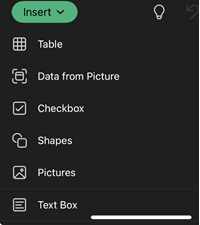
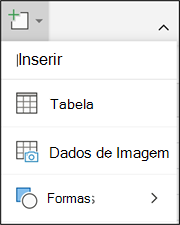
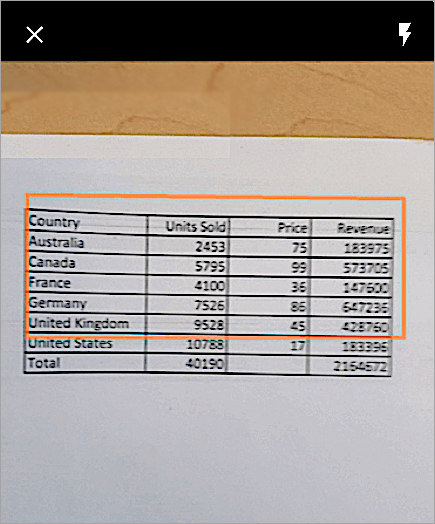
Em seguida, limite seus dados até vê-los cercados por uma borda vermelha e toque no botão de captura. Se necessário, você pode usar as alças de dimensionamento ao redor das bordas da imagem para recortá-la primeiro.
O sofisticado mecanismo de IA do Excel processará a imagem e a converterá em uma tabela. Ao importar seus dados pela primeira vez, você terá a chance de corrigir os problemas detectados durante o processo de conversão. Toque em Ignorar para ir para o próximo problema ou toque em Editar para corrigir o problema.
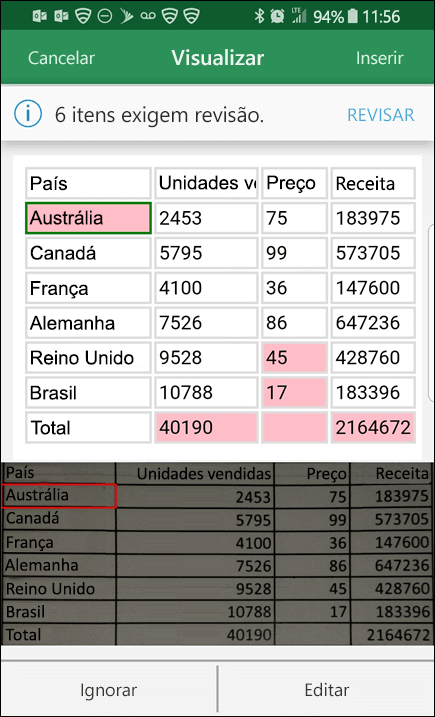
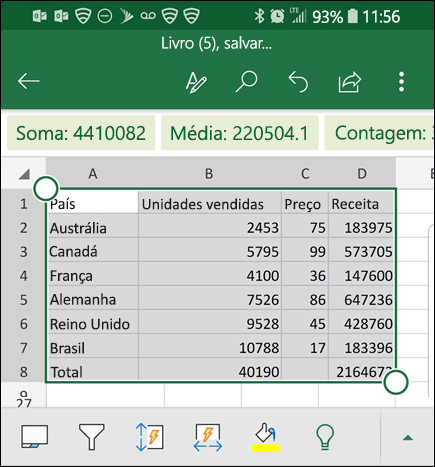
Pressione Inserir quando terminar e o Excel concluirá o processo de conversão e exibirá seus dados.
Usar o aplicativo Microsoft 365
Se você preferir usar o aplicativo Microsoft 365 , você pode fazer a mesma coisa a partir daí.
Abra o aplicativo Microsoft 365 em seu telefone e selecione Ações>Imagem para Tabela.
Aponte a câmera para a mesa que você precisa e toque no botão de captura. O aplicativo corta automaticamente a imagem para que apenas a tabela seja incluída. Se necessário, ajuste o corte com as alças de dimensionamento ao redor das bordas da imagem. Selecione Confirmar quando terminar. O aplicativo extrai os dados da imagem e exibe uma visualização da tabela.
Selecione Abrir para abrir a tabela no Excel. Se o aplicativo Microsoft 365 encontrar algum problema na tabela, como erros de digitação causados pelo processo de extração, ele perguntará como você deseja lidar com eles. Siga um destes procedimentos:
- Selecione Abrir Mesmo Assim para abrir a tabela no Excel e corrigir os problemas aí.
- Selecione Revisar para corrigir problemas no aplicativo Microsoft 365 . Para cada problema, selecione Ignorar para passar para o próximo problema ou use o teclado virtual para corrigir o problema. Depois de lidar com todos os problemas, a tabela é aberta no Excel.
Depois de editar a tabela ao seu gosto, lembre-se de salvá-la.
Idiomas com suporte
Importante
Há suporte apenas para os seguintes conjuntos de caracteres: inglês, bósnio, croata, tcheco, dinamarquês, holandês, finlandês, francês, alemão, húngaro, italiano, norueguês, polonês, português, romeno, sérvio, eslovaco, espanhol, sueco e turco.
Veja Também
Obter o Office para Android
Vídeo: introdução ao Excel for Android
Ajuda do Excel for Android

