

Os principais indicadores de desempenho (KPIs) são medidas visuais de desempenho. Suportado por um campo calculado específico, um KPI é projetado para ajudar os usuários a avaliar rapidamente o valor atual e o status de uma métrica em relação a um alvo definido. O KPI mede o desempenho do valor, definido por uma medida Base , em relação a um valor de Destino , também definido por uma medida ou por um valor absoluto. Se o modelo não tiver medidas, consulte Criar uma medida.
Aqui está uma Tabela Dinâmica com o Nome Completo do Funcionário em linhas e o KPI de Vendas em valores.
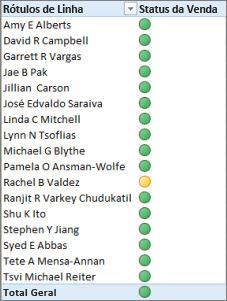
Saiba mais sobre KPIs abaixo e continue lendo na seção a seguir para ver como é fácil criar seu próprio KPI.
Mais sobre KPIs
Um KPI é uma medida quantificável para medir os objetivos de negócios. Por exemplo, o departamento de vendas de uma organização pode usar um KPI para medir o lucro bruto mensal em relação ao lucro bruto projetado. O departamento de contabilidade pode medir as despesas mensais em relação à receita para avaliar os custos, e um departamento de recursos humanos pode medir a rotatividade trimestral de funcionários. Cada um deles é um exemplo de um KPI. Vários profissionais de negócios frequentemente agrupam KPIs em um scorecard de desempenho para obter um resumo histórico rápido e preciso do sucesso dos negócios ou para identificar tendências.
Um KPI inclui um valor base, um valor de destino e limites de status.
Valor base
Um valor base é um campo calculado que deve resultar em um valor. Esse valor, por exemplo, pode ser um agregado de vendas ou do lucro de um período específico.
Valor de destino
Um Valor de destino também é um campo calculado que resulta em um valor, talvez um valor absoluto. Por exemplo, um campo calculado poderia ser usado como um valor de destino, no qual os gerentes de negócios de uma organização querem comparar como o departamento de vendas está acompanhando em relação a uma determinada cota, em que o campo calculado de orçamento representaria o valor de destino. Um exemplo em que um valor absoluto seria usado como valor de destino é o caso comum de um gerente de RH que precisa avaliar o número de horas de folga remunerada para cada funcionário e, em seguida, compará-lo com a média. O número médio de dias de PTO seria um valor absoluto.
Limites de status
Um limite de status é definido pelo intervalo entre um limite baixo e alto. O limite de status é exibido com um gráfico para ajudar os usuários a determinar facilmente o status do valor base em comparação com o valor de destino.
Criar um KPI
Siga as seguintes etapas:
Na Exibição de Dados, clique na tabela que contém a medida que servirá como medida Base. Se necessário, aprenda como Criar uma medida base.
Verifique se a Área de Cálculo é exibida. Caso contrário, clique emÁrea de cálculoinicial> para exibir que a área de cálculo aparece abaixo da tabela.
Na Área de Cálculo, clique com o botão direito do mouse no campo calculado que servirá como a medida base (valor) e clique em Criar KPI.
Em Definir valor de destino, selecione uma das seguintes opções:
Selecione Medida e, em seguida, selecione uma medida de destino na caixa.
Selecione Valor absoluto e digite um valor numérico.
Observação
Se não houver campos na caixa, não há campos calculados no modelo. Você precisa criar uma medida.
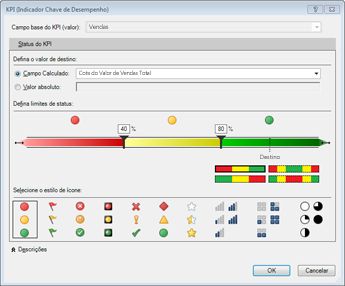
Em Definir limites de status, clique e deslize para ajustar os valores de limite baixo e alto.
Em Selecionar estilo de ícone, clique em um tipo de imagem.
Clique em Descrições e insira descrições para KPI, Valor, Status e Meta.
Editar um KPI
Na Área de Cálculo, clique com o botão direito do mouse na medida que serve como medida base (valor) do KPI e clique em Editar Configurações de KPI.
Excluir um KPI
Na Área de Cálculo, clique com o botão direito do mouse na medida que serve como a medida base (valor) do KPI e clique em Excluir KPI.
Lembre-se de que a exclusão de um KPI não exclui a medida base ou a medida de destino (se houver uma definida).
Exemplo
O gerente de vendas da Adventure Works deseja criar uma Tabela Dinâmica que possa usar para exibir rapidamente se os funcionários de vendas estão ou não cumprindo sua cota de vendas em um ano específico. Para cada vendedor, ela deseja que a Tabela Dinâmica exiba o valor real das vendas em dólares, o valor da cota de vendas em dólares e uma exibição gráfica simples mostrando o status de cada funcionário de vendas estar ou não abaixo, igual ou acima da cota de vendas. Ela quer ser capaz de dividir os dados por ano.
Para fazer isso, o gerente de vendas opta por adicionar um KPI de vendas à pasta de trabalho AdventureWorks. O gerente de vendas criará uma Tabela Dinâmica com os campos (campos calculados e KPI) e segmentações para analisar se a força de vendas está cumprindo suas cotas ou não.
No Power Pivot, é criado um campo calculado na coluna SalesAmount na tabela FactResellerSales, que fornece o valor real das vendas em dólares para cada funcionário de vendas. Esse campo calculado definirá o valor base do KPI. O gerente de vendas pode selecionar uma coluna e clicar em AutoSoma na guia Página Inicial ou digitar uma fórmula na barra de fórmulas.
O campo calculado Vendas é criado com a seguinte fórmula:
Sales:=Sum(FactResellerSales[SalesAmount])
A coluna SalesAmountQuota na tabela FactSalesQuota define uma cota de valor de vendas para cada funcionário. Os valores nessa coluna servirão como o campo calculado de Destino (valor) no KPI
O campo calculado SalesAmountQuota é criado com a seguinte fórmula:
Target SalesAmountQuota:=Sum(FactSalesQuota[SalesAmountQuota])
Observação
Há uma relação entre a coluna EmployeeKey na tabela FactSalesQuota e a EmployeeKey na tabela DimEmployees. Essa relação é necessária para que cada funcionário de vendas na tabela DimEmployee seja representado na tabela FactSalesQuota.
Agora que os campos calculados estão prontos para servir como o valor Base e o Valor de Destino do KPI, o campo calculado Vendas é estendido para um novo KPI de Vendas. No KPI de Vendas, o campo calculado SalesAmountQuota de Destino é definido como o valor de Destino. O limite de Status é definido como um intervalo por porcentagem, cuja meta é 100%, o que significa que as vendas reais definidas pelo campo calculado Vendas atingiram o valor da cota definido no campo calculado TargetAmountQuota. Porcentagens baixas e altas são definidas na barra de status e um tipo de gráfico é selecionado.
Resumindo o exemplo com os benefícios tangíveis dos KPIs
O gerente de vendas agora pode criar uma Tabela Dinâmica adicionando o valor Base do KPI, o Valor de destino e o Status ao campo Valores. A coluna Funcionários é adicionada ao campo RowLabel e a coluna CalendarYear é adicionada como uma Segmentação de Dados.
O gerente de vendas agora pode exibir rapidamente o status de vendas do departamento de vendas, dividir por ano o valor real das vendas, o valor da cota de vendas e o status de cada funcionário de vendas. Ela pode analisar as tendências de vendas ao longo dos anos para determinar se precisa ou não ajustar a cota de vendas de um funcionário.