
Saiba mais sobre a função SOMA.
Soma Rápida e a Barra de Estado
Para obter rapidamente a soma de um intervalo de células, selecione o intervalo e veja a soma apresentada no lado inferior direito da janela do Excel.
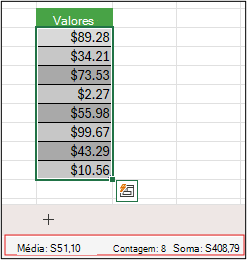
A Barra de Estado apresenta informações sobre o que está atualmente selecionado, seja uma única célula ou múltiplas células. Clique com o botão direito do rato na Barra de Estado para ver uma lista de opções disponíveis. Também apresenta valores para o seu intervalo selecionado se marcar esses atributos.
Assistente de Soma Automática e IntelliSense
O Assistente de Soma Automática facilita a adição de uma fórmula SOMA à sua folha de cálculo. Selecione uma célula vazia diretamente acima ou abaixo do intervalo que pretende somar. Em seguida, no separador Base ou Fórmulas no Friso, selecione Soma > Automática. O Assistente de Soma Automática deteta automaticamente o intervalo a somar e cria a fórmula automaticamente. Também funciona no sentido horizontal, se selecionar uma célula à esquerda ou à direita do intervalo a somar. Não funciona em intervalos não contínuos. Para saber mais, consulte os conteúdos seguintes.
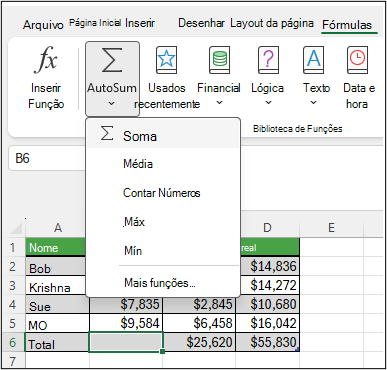
Na caixa de diálogo Soma Automática, também pode selecionar estas outras funções comuns:
AutoSoma verticalmente
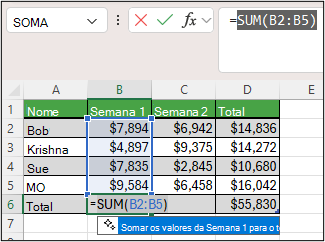
Neste exemplo, o Assistente de Soma Automática deteta automaticamente as células B2:B5 como o intervalo a somar. Tudo o que você precisa fazer é pressionar Enter para confirmá-lo. Para adicionar ou excluir células, prima a tecla de seta adequada ao botão Shift > até a sua seleção corresponder ao que pretende. Em seguida, pressione Enter.
Guia de funções do Intellisense Na imagem, observe a SUM(number1,[number2], …) tag flutuante abaixo da função. Esta etiqueta é o guia Intellisense. Se selecionar o nome da SUM função ou, este transforma-se numa hiperligação azul que o pode levar ao tópico de ajuda desta função. Se selecionar os elementos individuais da função, as respetivas partes representativas serão realçadas na fórmula. Neste caso, só B2:B5 está realçado, uma vez que existe apenas uma referência de número nesta fórmula. A etiqueta Intellisense é apresentada para qualquer função.
AutoSoma horizontalmente
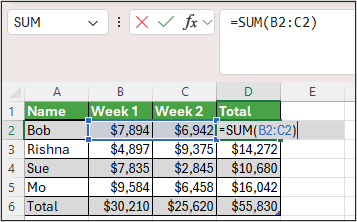
Utilizar a função SOMA com células não contínuas
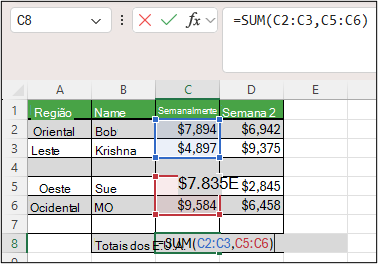
O Assistente de Soma Automática funciona melhor para intervalos contínuos. Se existir uma linha ou coluna em branco no seu intervalo de soma, a seleção do Excel para na primeira lacuna.
Nesse caso, tem de realizar a SOMA por seleção, ao adicionar os intervalos individuais um por um. Neste exemplo, se tivesse dados na célula B4, o Excel iria gerar =SOMA(C2:C6) pois reconhece um intervalo contíguo.
Pode selecionar rapidamente múltiplos intervalos não contíguos ao utilizar Ctrl+Clicar com o Botão Esquerdo do Ecrã. Primeiro, introduza =SUM(e, em seguida, selecione os seus diferentes intervalos. O Excel adiciona automaticamente o separador de vírgula entre intervalos. Pressione Enter quando terminar.
Dica
Pode utilizar ALT+ = para adicionar rapidamente a função SOMA a uma célula. Em seguida, tudo o que precisa de fazer é selecionar os seus intervalos.
Observação
Poderá reparar como o Excel realça os diferentes intervalos de funções por cores e estes correspondem dentro da própria fórmula. Portanto, C2:C3 é de uma cor e C5:C6 é de outra. O Excel faz isto para todas as funções, exceto quando o intervalo referenciado se encontrar noutra folha de cálculo ou livro. Para uma acessibilidade melhorada com tecnologia de apoio, pode utilizar Intervalos com Nomes, como Week1, , Week2etc., e, em seguida, referenciá-los na sua fórmula:
=SOMA(Semana1;Semana2)
Usando SOMA com outras funções
Você pode usar SOMA com outras funções. Eis um exemplo que cria um cálculo de média mensal:
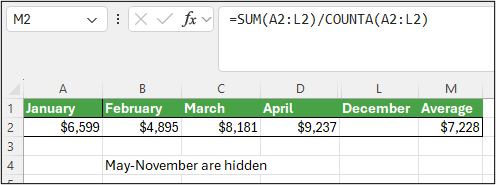
- =SOMA(A2:L2)/CONT.VALORES(A2:L2)
Esta fórmula utiliza a SOMA de A2:L2 e divide-a pela contagem de células que não estão em branco no intervalo A2:L2 (as células de Maio a Dezembro estão em branco).
Usando SOMA em várias planilhas
Às vezes, você precisa somar determinada célula em várias planilhas. Pode ser tentador clicar em cada folha e na célula que pretende
+utilizar para adicionar os valores das células, mas esse método é entediante e pode conduzir a erros.- =Plan1!A1+Plan2!A1+Plan3!A1
Pode alcançar este resultado mais facilmente utilizando uma SOMA 3D ou Tridimensional:
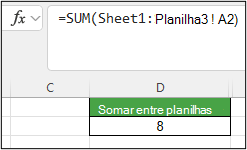
- =SOMA(Plan1:Plan3!A1)
Esta fórmula soma a célula A1 em todas as folhas da Folha1 à Folha3.
Este método é particularmente útil em situações em que tem uma única folha para cada mês (Janeiro–Dezembro) e precisa do total das mesmas numa folha de resumo.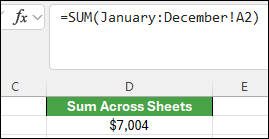
- =SOMA(Janeiro:Dezembro!A2)
Esta fórmula soma a célula A2 em cada folha de Janeiro a Dezembro.
Observação
Se as folhas de cálculo tiverem espaços nos nomes, como "Vendas de Janeiro", terá de utilizar um apóstrofo ao referenciar os nomes das folhas numa fórmula. Observe o apóstrofo ANTES do primeiro nome da folha de cálculo e novamente APÓS o último.
- =SOMA(‘Vendas Janeiro:Vendas dezembro’!A2)
O método 3D também funciona com outras funções, como MÉDIA, MÍNIMO, MÁXIMO e muito mais:
- =MÉDIA(Plan1:Plan3!A1)
- =MÍNIMO(Plan1:Plan3!A1)
- =MÁXIMO(Plan1:Plan3!A1)
Utilizar a função SOMA e outras funções para somar, subtrair, multiplicar e dividir com o Excel
Você pode realizar operações matemáticas com facilidade usando somente o Excel ou em conjunto com funções do Excel como SOMA. A tabela a seguir lista os operadores que você pode usar, além de algumas funções reacionadas. Você pode introduzir os operadores da linha de números do seu teclado ou do teclado numérico, caso tenha um. Por exemplo, Shift+8 introduz o asterisco (*) para multiplicação.
| Operador | Operação | Exemplos |
|---|---|---|
| + | Adição | =1+1 =A1+B1 =SOMA(A1:A10)+10 =SOMA(A1:A10)+B1 |
| - | Subtração | =1-1 =A1-B1 =SOMA(A1:A10)-10 =SOMA(A1:A10)-B1 |
| * | Multiplicação | =1*1 =A1*B1 =SOMA(A1:A10)*10 =SOMA(A1:A10)*B1 =PRODUTO(1;1) – Função PRODUTO |
| / | Divisão | =1/1 =A1/B1 =SOMA(A1:A10)/10 =SOMA(A1:A10)/B1 =QUOCIENTE (1;1) – Função QUOCIENTE |
| ^ | Exponenciação | =1^1 =A1^B1 =SOMA(A1:A10)^10 =SOMA(A1:A10)^B1 =POTÊNCIA(1;1) – Função POTÊNCIA |
Para obter mais informações, consulte Use Excel as your calculator.
Outros Exemplos
Aplicar uma percentagem de desconto a um intervalo de células que somou.
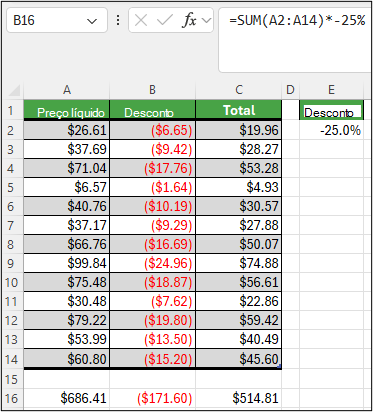
- =SOMA(A2:A14)*-25%
Esta fórmula dá-lhe 25% do intervalo somado. No entanto, a fórmula contém vários códigos e, mais tarde, poderá ser difícil de encontrar se precisar de a alterar. Coloque os 25% numa célula e, em vez disso, referencie esse valor, onde o mesmo é visível e alterado facilmente, da seguinte forma:
- =SOMA(A2:A14)*E2
Para dividir em vez de multiplicar, substitua o "*" por "/": =SOMA(A2:A14)/E2
Adicionar ou subtrair de uma função SOMA
i. Pode adicionar ou subtrair facilmente de uma soma através dos operadores + ou -, da seguinte forma:- =SOMA(A1:A10)+E2
- =SOMA(A1:A10)-E2