
Digamos que você queira pesquisar a extensão de telefone de um funcionário usando o número do selo ou a taxa correta de uma comissão para um valor de vendas. Procure dados para localizar dados específicos de forma rápida e eficiente em uma lista e verificar automaticamente se você está usando dados corretos. Depois de pesquisar os dados, você pode executar cálculos ou exibir resultados com os valores retornados. Há várias maneiras de pesquisar valores em uma lista de dados e exibir os resultados.
O que você deseja fazer?
- Pesquise valores verticalmente em uma lista usando uma correspondência exata
- Pesquise valores verticalmente em uma lista usando uma correspondência aproximada
- Pesquise valores verticalmente em uma lista de tamanho desconhecido usando uma correspondência exata
- Pesquise valores horizontalmente em uma lista usando uma correspondência exata
- Pesquise valores horizontalmente em uma lista usando uma correspondência aproximada
Pesquise valores verticalmente em uma lista usando uma correspondência exata
Para fazer essa tarefa, você pode usar a função VLOOKUP ou uma combinação das funções INDEX e MATCH.
Exemplos de VLOOKUP
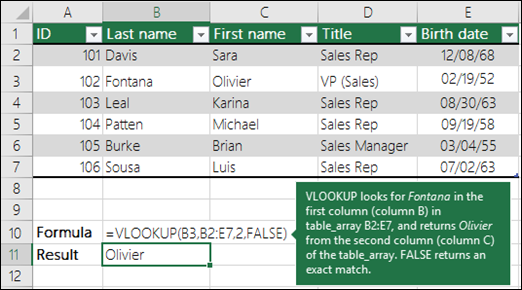
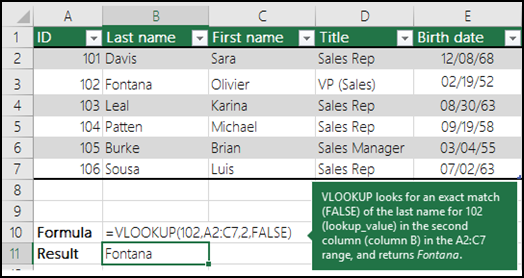
Para obter mais informações, consulte função VLOOKUP.
EXEMPLOS INDEX e MATCH
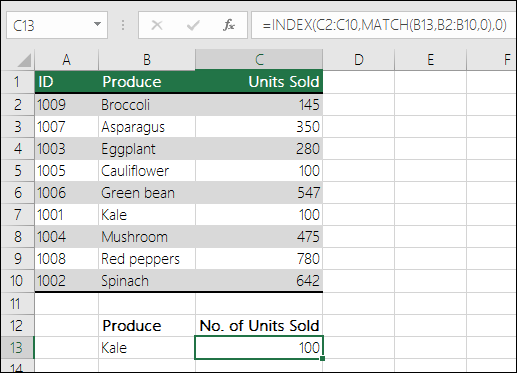
Em bom português significa:
=ÍNDICE (Quero o valor de retorno de C2: C10 que vai CORRESPONDER (Couve, que está em algum lugar na matriz B2: B10, onde o valor de retorno é o primeiro valor correspondente a Couve))
A fórmula procura o primeiro valor em C2:C10 que corresponde a Kale (em B7) e retorna o valor em C7 (100), que é o primeiro valor que corresponde a Kale.
Para obter mais informações, confira Função INDEX e função MATCH.
Pesquise valores verticalmente em uma lista usando uma correspondência aproximada
Para fazer isso, use a função VLOOKUP.
Importante
Verifique se os valores na primeira linha foram classificados em uma ordem crescente.
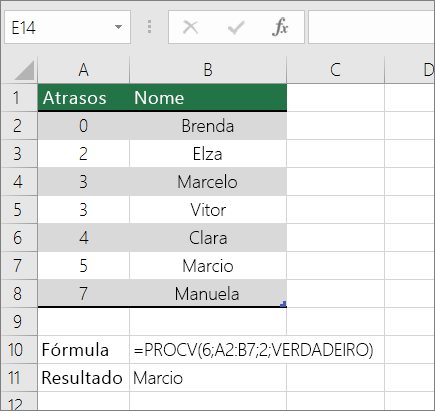
No exemplo acima, o VLOOKUP procura o primeiro nome do aluno que tem 6 atrasos no intervalo A2:B7. Não há nenhuma entrada para 6 tardies na tabela, então vLOOKUP procura a próxima correspondência mais alta menor que 6, e encontra o valor 5, associado ao primeiro nome Dave, e assim retorna Dave.
Para obter mais informações, consulte função VLOOKUP.
Pesquise valores verticalmente em uma lista de tamanho desconhecido usando uma correspondência exata
Para fazer essa tarefa, use as funções OFFSET e MATCH.
Observação
Use essa abordagem quando os dados estiverem em um intervalo de dados externo que você atualiza todos os dias. Você sabe que o preço está na coluna B, mas não sabe quantas linhas de dados o servidor retornará e a primeira coluna não é classificada em ordem alfabética.
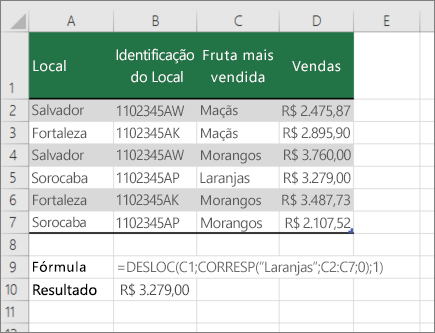
C1 são as células superior esquerda do intervalo (também chamada de célula inicial).
MATCH("Oranges", C2:C7,0) procura laranjas no intervalo C2:C7. Você não deve incluir a célula inicial no intervalo.
1 é o número de colunas à direita da célula inicial da qual o valor retornado deve ser. Em nosso exemplo, o valor retornado é da coluna D, Vendas.
Pesquise valores horizontalmente em uma lista usando uma correspondência exata
Para fazer essa tarefa, use a função HLOOKUP. Veja um exemplo abaixo:
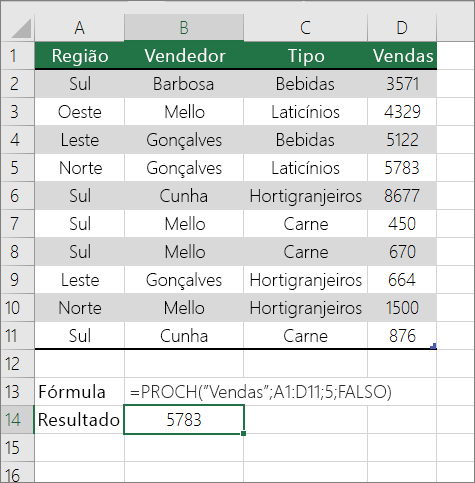 O HLOOKUP pesquisa a coluna Vendas e retorna o valor da linha 5 no intervalo especificado.
Para obter mais informações, consulte função HLOOKUP.
Pesquise valores horizontalmente em uma lista usando uma correspondência aproximada
Para fazer essa tarefa, use a função HLOOKUP.
Importante
Verifique se os valores na primeira linha foram classificados em uma ordem crescente.
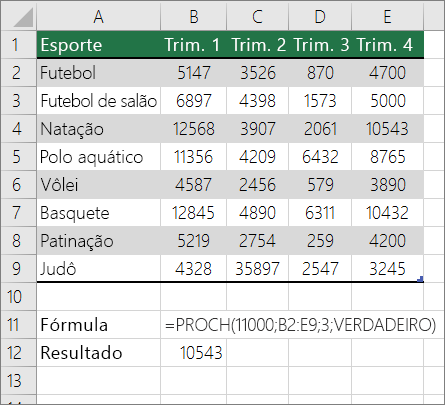 No exemplo acima, o HLOOKUP procura o valor 11000 na linha 3 no intervalo especificado. Ele não encontra 11000 e, portanto, procura o próximo maior valor menor que 1100 e retorna 10543.
Para obter mais informações, consulte função HLOOKUP.