
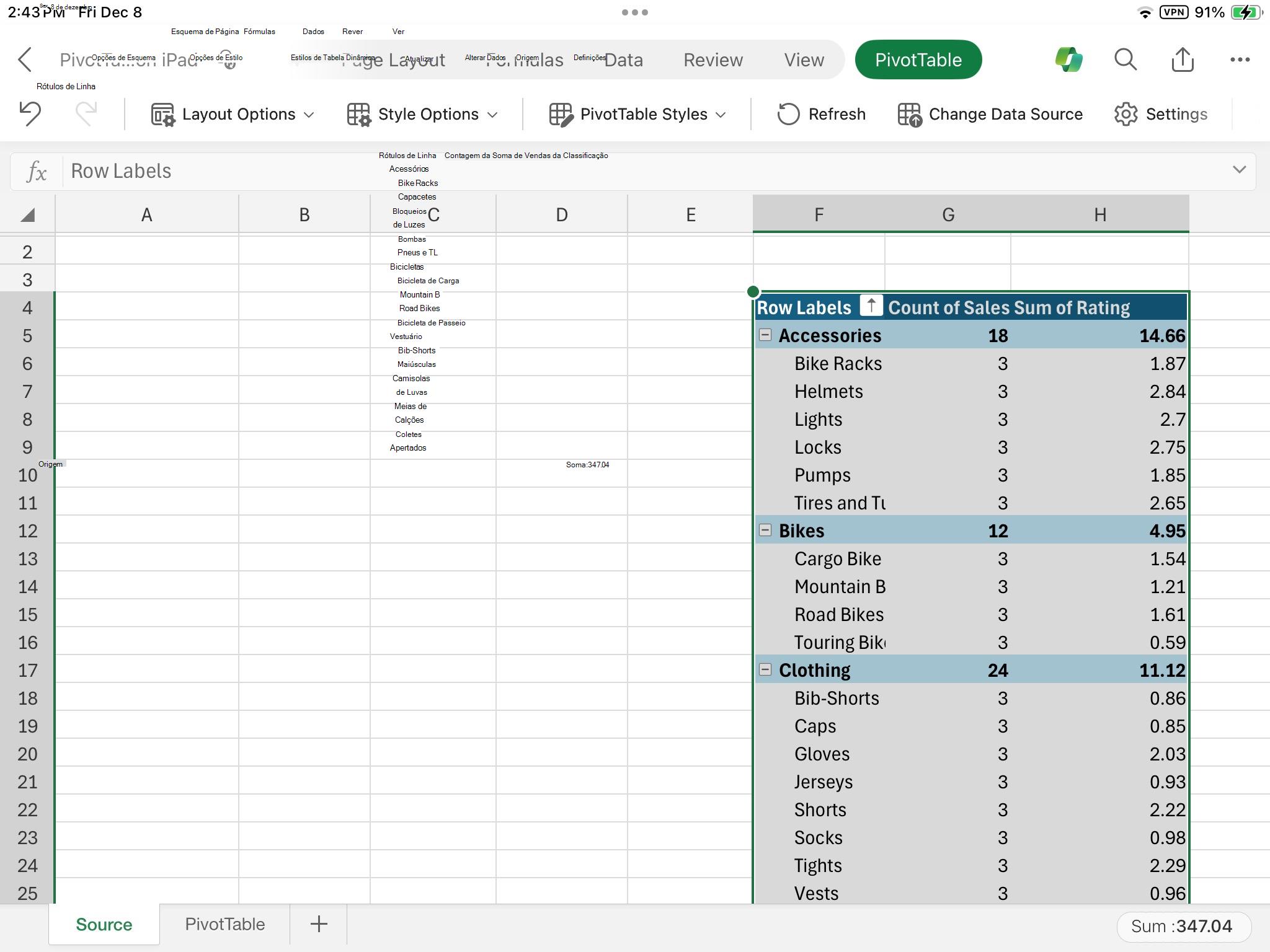
É possível mover uma Tabela Dinâmica para inserir células, linhas ou colunas da planilha no local atual do relatório.
Clique na Tabela Dinâmica.
Em Ferramentas de Tabela Dinâmica, na guia Analisar , clique em Mover Tabela Dinâmica.
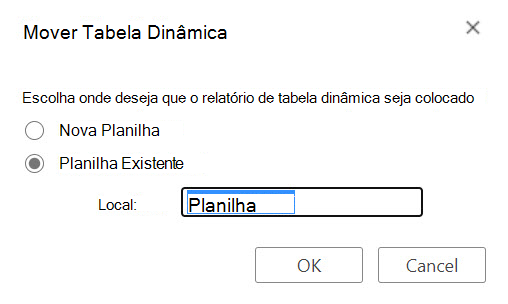
A caixa de diálogo Mover Tabela Dinâmica é exibida.
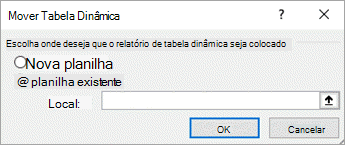
Em Escolher onde você deseja que a Tabela Dinâmica seja colocada, siga um destes procedimentos:
- Para colocar a Tabela Dinâmica em uma nova planilha começando na célula A1, clique em Nova planilha.
- Para colocar a Tabela Dinâmica em uma planilha existente, selecione Planilha existente e digite a primeira célula no intervalo de células em que você deseja localizar a Tabela Dinâmica.
Como alternativa, clique em Recolher Caixa de Diálogo temporariamente, selecione a célula inicial na planilha e pressione Expandir Caixa de Diálogo
 .
Precisa de mais ajuda?
Você sempre pode consultar um especialista na Excel Tech Community ou obter suporte nas Comunidades.