

É fácil multiplicar e dividir no Excel, mas você precisa criar uma fórmula simples para fazer isso. Basta lembrar que todas as fórmulas no Excel começam com um sinal de igual (=) e você pode usar a barra de fórmulas para criá-las.
Multiplicar números
Suponhamos que você deseje calcular quantas garrafas de água serão necessárias para uma conferência de clientes (número de participantes × 4 dias × 3 garrafas por dia) ou o reembolso do custo de uma viagem de negócios (total de milhas × 0,46). Há várias maneiras de multiplicar números.
Multiplicar números em uma célula
Para realizar essa tarefa, use o * operador aritmético (asterisco).
Por exemplo, se você digitar =5*10 em uma célula, será exibido 50.
Multiplicar uma coluna de números por um número constante
Vamos supor que você deseje multiplicar cada célula em uma coluna de sete números por um número contido em outra célula. Neste exemplo, o número pelo qual será multiplicado (multiplicador) é 3, contido na célula C2.
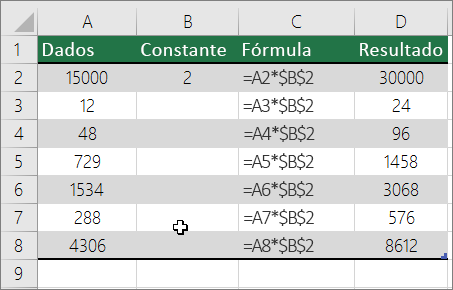
Digite =A2*$B$2 em uma nova coluna em sua planilha (o exemplo acima usa a coluna D). Certifique-se de incluir um símbolo $ antes de B e antes de 2 na fórmula e pressione ENTER.
Observação
O uso de símbolos $ informa ao Excel que a referência a B2 é "absoluta", o que significa que, quando você copia a fórmula para outra célula, a referência sempre será à célula B2. Se você não usasse símbolos $ na fórmula e arrastasse a fórmula para a célula B3, o Excel alteraria a fórmula para =A3*C3, o que não funcionaria, pois não há valor em B3.
Arraste a fórmula para as outras células da coluna.
Observação
No Excel 2016 para Windows, as células são preenchidas automaticamente.
Multiplicar números em diferentes células usando uma fórmula
Você pode usar a função PRODUTO para multiplicar números, células e intervalos.
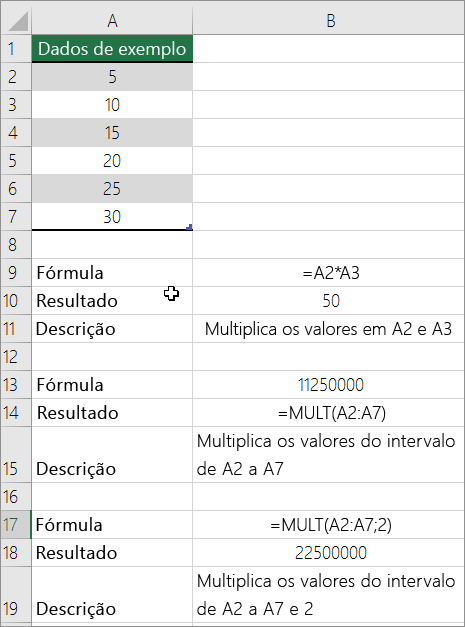 Você pode usar qualquer combinação de até 255 números ou referências de célula na função PRODUTO . Por exemplo, a fórmula =PRODUTO(A2,A4:A15,12,E3:E5,150,G4,H4:J6) multiplica duas células únicas (A2 e G4), dois números (12 e 150) e três intervalos (A4:A15, E3:E5 e H4:J6).
Dividir números
Digamos que você queira descobrir quantas horas de pessoa levou para concluir um projeto (total de horas do projeto ÷ total de pessoas no projeto) ou a taxa real de milhas por galão para sua recente viagem cross-country (total de milhas ÷ total de galões). Existem várias maneiras de dividir números.
Dividir números em uma célula
Para fazer essa tarefa, use o operador aritmético / (barra).
Por exemplo, se você digitar =10/5 em uma célula, a célula exibirá 2.
Importante
Certifique-se de digitar um sinal de igual (=) na célula antes de digitar os números e o operador / ; caso contrário, o Excel interpretará o que você digitar como uma data. Por exemplo, se você digitar 30/7, o Excel poderá exibir 30 jul na célula. Ou, se você digitar 36/12, o Excel primeiro converterá esse valor em 1/12/1936 e exibirá 1-Dec na célula.
Observação
Não há nenhuma função DIVIDIR no Excel.
Dividir números usando referências de célula
Em vez de digitar números diretamente em uma fórmula, você pode usar referências de célula, como A2 e A3, para se referir aos números que deseja dividir e dividir.
Exemplo:
O exemplo pode ser mais fácil de compreender se você copiá-lo para uma planilha vazia.
Como copiar um exemplo?
Crie uma planilha ou pasta de trabalho vazia.
Selecione o exemplo no tópico da Ajuda.
Observação
Não selecione os cabeçalhos de linha ou de coluna.

Selecionar um exemplo da AjudaPressione Ctrl+C.
Na planilha, selecione a célula A1 e pressione Ctrl+V.
Para alternar entre exibir os resultados e exibir as fórmulas que retornam os resultados, pressione CTRL+' (acento grave) ou, na guia Fórmulas , selecione o botão Mostrar Fórmulas .
| A | B | C | |
|---|---|---|---|
| 1 | Dados | Fórmula | Descrição (Resultado) |
| 2 | 15000 | =A2/A3 | Divide 15000 por 12 (1250) |
| 3 | 12 |
Dividir uma coluna de números por um número constante
Suponha que você queira dividir cada célula em uma coluna de sete números por um número contido em outra célula. Neste exemplo, o número pelo qual você deseja dividir é 3, contido na célula C2.
| A | B | C | |
|---|---|---|---|
| 1 | Dados | Fórmula | Constante |
| 2 | 15000 | =A2/$C$2 | 3 |
| 3 | 12 | =A3/$C$2 | |
| 4 | 48 | =A4/$C$2 | |
| 5 | 729 | =A5/$C$2 | |
| 6 | 1534 | =A6/$C$2 | |
| 7 | 288 | =A7/$C$2 | |
| 8 | 4306 | =A8/$C$2 |
- Digite =A2/$C$2 na célula B2. Certifique-se de incluir um símbolo $ antes de C e antes de 2 na fórmula.
- Arraste a fórmula de B2 para baixo incluindo as outras células da coluna B.
Observação
O uso de símbolos $ informa ao Excel que a referência a C2 é "absoluta", o que significa que, quando você copia a fórmula para outra célula, a referência sempre será à célula C2. Se você não usasse símbolos $ na fórmula e arrastasse a fórmula para a célula B3, o Excel alteraria a fórmula para =A3/C3, o que não funcionaria, pois não há valor em C3.
Precisa de mais ajuda?
Você sempre pode consultar um especialista na Excel Tech Community ou obter suporte nas Comunidades.
Veja Também
Multiplicar uma coluna de números pelo mesmo número
Multiplicar por uma porcentagem