

Se você for novo no Excel para a Web, logo descobrirá que é mais do que apenas uma grade na qual você insere números em colunas ou linhas. Sim, você pode usar o Excel para a Web para localizar os totais de uma coluna ou linha de números, mas também pode calcular um pagamento de hipoteca, resolver problemas matemáticos ou de engenharia ou encontrar o melhor cenário com base nos números de variáveis que você insere.
O Excel para a Web faz isso usando fórmulas em células. Uma fórmula efetua cálculos ou outras ações nos dados da planilha. Uma fórmula sempre começa com um sinal de (=), que pode ser acompanhado por números, operadores matemáticos (como o sinal de mais ou menos), e funções, que realmente podem aumentar o poder de uma fórmula.
Por exemplo, fórmula a seguir multiplica 2 por 3 e adiciona 5 àquele resultado para chegar à resposta de 11.
=2*3+5.
Esta próxima fórmula usa a função PMT para calcular um pagamento de hipoteca ($1.073,64), que é baseado em uma taxa de juros de 5 por cento (5% dividido por 12 meses é igual a taxa de juros mensal) no decorrer do período de 30 anos (360 meses) para um empréstimo de $200.000:
=PMT(0,05/12.360.200000)
Veja alguns exemplos adicionais de fórmulas que podem ser inseridos em uma planilha.
- =A1+A2+A3 Soma os valores das células A1, A2 e A3.
- =RAIZ(A1) Usa a função RAIZ para retornar a raiz quadrada do valor em A1.
- =HOJE() Retorna a data atual.
- =UPPER("olá") Converte o texto "olá" em "olá" usando a função de planilha MAIÚSCULA.
- =SE(A1>0) Testa a célula A1 para determinar se ela contém um valor maior que 0.
As partes de uma fórmula
Uma fórmula também pode conter qualquer um dos itens a seguir ou todos eles: funções, referências, operadores e constantes.
 1. Funções: A função PI() retorna o valor de pi: 3.142...
2. Referências: A2 retorna o valor na célula A2.
3. Constantes: números ou valores de texto inseridos diretamente em uma fórmula, por exemplo, 2.
4. Operadores: o operador ^ (acento circunflexo) eleva um número a uma potência e o operador * (asterisco) multiplica números.
Usando constantes em fórmulas
Uma constante é um valor não calculado, sempre permanece o mesmo. Por exemplo, a data 09/10/2028, o número 210 e o texto "Receitas trimestrais" são todos constantes. Uma expressão ou um valor resultante de uma expressão não é uma constante. Se você usar constantes na fórmula em vez de referências a células (por exemplo, =30+70+110), o resultado se alterará apenas se você modificar a fórmula.
Usando operadores de cálculo em fórmulas
Os operadores especificam o tipo de cálculo que você deseja efetuar nos elementos de uma fórmula. Há uma ordem padrão segundo a qual os cálculos ocorrem (seguindo regras matemáticas gerais), mas você pode mudar essa ordem utilizando parênteses.
Tipos de operadores
Há quatro diferentes tipos de operadores de cálculo: aritmético, de comparação, de concatenação de texto e de referência.
Operadores aritméticos
Para efetuar operações matemáticas básicas, como adição, subtração, multiplicação ou divisão, combinar números e produzir resultados numéricos, use estes operadores aritméticos.
| Operador aritmético | Significado | Exemplo |
|---|---|---|
| + (sinal de mais) | Adição | 3+3 |
| – (sinal de menos) | Subtração Negação |
3–1 –1 |
| * (asterisco) | Multiplicação | 3*3 |
| / (sinal de divisão) | Divisão | 3/3 |
| % (sinal de porcentagem) | Porcentagem | 20% |
| ^ (acento circunflexo) | Exponenciação | 3^2 |
Operadores de comparação
Você pode comparar dois valores, usando os operadores a seguir. Quando comparamos dois valores usando esses operadores, o resultado é um valor lógico, TRUE ou FALSE.
| Operador de comparação | Significado | Exemplo |
|---|---|---|
| = (sinal de igual) | Igual a | A1=B1 |
| > (sinal de maior que) | Maior que | A1>B1 |
| < (sinal de menor que) | Menor que | A1<B1 |
| >= (sinal de maior ou igual a) | Maior ou igual a | A1>=B1 |
| <= (sinal de menor ou igual a) | Menor ou igual a | A1<=B1 |
| <> (sinal de diferente de) | Diferente de | A1<>B1 |
Operador de concatenação de texto
Use o e comercial (&) para concatenar (unir) uma ou mais cadeias de caracteres de texto para produzir uma única parte do texto.
| Operador de texto | Significado | Exemplo |
|---|---|---|
| & (E comercial) | Conecta ou concatena dois valores para produzir um valor de texto contínuo | "North"&"wind" resulta em "Northwind" |
Operadores de referência
Combine intervalos de células para cálculos com estes operadores.
| Operador de referência | Significado | Exemplo |
|---|---|---|
| : (dois-pontos) | Operador de intervalo, que produz uma referência para todas as células entre duas referências, incluindo as duas referências. | B5:B15 |
| , (vírgula) | Operador de união, que combina diversas referências em uma referência | SOMA(B5:B15,D5:D15) |
| (espaço) | Operador de interseção, que produz uma referência a células comuns a duas referências | B7:D7 C6:C8 |
A ordem em que o Excel para a Web executa operações em fórmulas
Em alguns casos, a ordem na qual o cálculo é executado pode afetar o valor retornado da fórmula. Então é importante compreender como a ordem é determinada e como você pode alterar a ordem para obter o resultado desejado.
Ordem de cálculo
As fórmulas calculam valores segundo uma ordem específica. Uma fórmula sempre começa com um sinal de igual (=). O Excel para a Web interpreta os caracteres que seguem o sinal de igual como uma fórmula. Depois do sinal de igual estão os elementos a serem calculados (os operandos), como constantes ou referências de célula. Eles são separados por operadores de cálculo. O Excel para a Web calcula a fórmula da esquerda para a direita, de acordo com uma ordem específica para cada operador na fórmula.
Precedência de operadores
Se você combinar vários operadores em uma única fórmula, o Excel para a Web executará as operações na ordem mostrada na tabela a seguir. Se uma fórmula contiver operadores com a mesma precedência, por exemplo, se uma fórmula contiver um operador de multiplicação e divisão, o Excel para a Web avaliará os operadores da esquerda para a direita.
| Operador | Descrição |
|---|---|
| : (dois-pontos) (espaço simples) , (vírgula) |
Operadores de referência |
| – | Negação (como em –1) |
| % | Porcentagem |
| ^ | Exponenciação |
| * e / | Multiplicação e divisão |
| + e – | Adição e subtração |
| & | Conecta duas cadeias de texto (concatenação) |
| = < > <= >= <> |
Comparação |
Uso de parâmetros
Para alterar a ordem da avaliação, coloque entre parênteses a parte da fórmula a ser calculada primeiro. Por exemplo, a fórmula a seguir produz 11 porque o Excel para a Web executa a multiplicação antes da adição. A fórmula multiplica 2 por 3 e, em seguida, soma 5 ao resultado.
=5+2*3
Por outro lado, se você usar parênteses para alterar a sintaxe, o Excel para a Web adicionará 5 e 2 juntos e multiplicará o resultado por 3 para produzir 21.
=(5+2)*3
No exemplo a seguir, os parênteses que envolvem a primeira parte da fórmula forçam Excel para a Web a calcular B4+25 primeiro e depois dividir o resultado pela soma dos valores nas células D5, E5 e F5.
=(B4+25)/SOMA(D5:F5)
Usando funções e funções aninhadas em fórmulas
Funções são fórmulas predefinidas que efetuam cálculos usando valores específicos, denominados argumentos, em uma determinada ordem ou estrutura. As funções podem ser usadas para executar cálculos simples ou complexos.
A sintaxe de funções
O exemplo a seguir, da função ARRED para arredondar um número na célula A10, ilustra a sintaxe de uma função.
 1. Estrutura. A estrutura de uma função começa com um sinal de igual (=), seguido pelo nome da função, um parêntese de abertura, os argumentos da função separados por vírgulas e um parêntese de fechamento.
2. Nome da função. Para obter uma lista das funções disponíveis, clique em uma célula e pressione SHIFT+F3.
3. Argumentos. Os argumentos podem ser números, texto, valores lógicos, como VERDADEIRO ou FALSO, matrizes, valores de erro, como #N/D ou referências de célula. O argumento que você atribuir deverá produzir um valor válido para esse argumento. Os argumentos também podem ser constantes, fórmulas ou outras funções.
4. Dica de ferramenta de argumento. Uma dica de ferramenta com a sintaxe e os argumentos é exibida à medida que você digita a função. Por exemplo, digite =ARRED(e a dica de ferramenta aparecerá. As dicas de ferramenta são exibidas somente para funções internas.
Inserindo funções
Ao criar uma fórmula que contém uma função, use a caixa de diálogo Inserir Função para ajudá-lo a inserir funções de planilha. Enquanto você digita uma função na fórmula, a caixa de diálogo Inserir Função exibe o nome da função, cada um de seus argumentos, as descrições, seu resultado atual e o resultado atual da fórmula inteira.
Para facilitar a criação e a edição de fórmulas e minimizar erros de digitação e de sintaxe, utilize o Preenchimento Automático de Fórmulas. Depois de digitar um = (sinal de igual) e letras iniciais ou um gatilho de exibição, o Excel para a Web exibe, abaixo da célula, uma lista suspensa dinâmica de funções, argumentos e nomes válidos que correspondem às letras ou ao gatilho. Você poderá então inserir um item da lista suspensa na fórmula.
Funções aninhadas
Em determinados casos, talvez seja necessário usar uma função como um dos argumentos de outra função. Por exemplo, a fórmula a seguir usa a função MÉDIA aninhada e compara o resultado com o valor 50.

1. As funções MÉDIA e SOMA estão aninhadas na função SE.
Retornos válidos Quando uma função aninhada é usada como argumento, a função aninhada deve retornar o mesmo tipo de valor que o argumento usa. Por exemplo, se o argumento retornar um valor VERDADEIRO ou FALSO, a função aninhada deverá retornar um valor VERDADEIRO ou FALSO. Caso contrário, Excel para a Web exibe um #VALUE! valor de erro.
Limites de nível de aninhamento Uma fórmula pode conter até sete níveis de funções aninhadas. Quando uma função (vamos chamá-la de Função B) é usada como um argumento em outra função (vamos chamá-la de Função A), a Função B age como uma função de segundo nível. Por exemplo, a função MÉDIA e a função SOMA serão ambas de segundo nível se forem usadas como argumentos da função SE. Uma função aninhada na função MÉDIA será então uma função de terceiro nível e assim por diante.
Usando referências em fórmulas
Uma referência identifica uma célula ou um intervalo de células em uma planilha e informa ao Excel para a Web onde procurar pelos valores ou dados a serem usados em uma fórmula. Você pode utilizar referências para usar dados contidos em partes diferentes de uma planilha em uma fórmula ou usar o valor de uma célula em várias fórmulas. Você também pode se referir a células de outras planilhas na mesma pasta de trabalho e a outras pastas de trabalho. As referências a células em outras pastas de trabalho são chamadas de vínculos ou referências externas.
O estilo de referência A1
O estilo de referência padrão Por padrão, o Excel para a Web usa o estilo de referência A1, que se refere a colunas com letras (A até XFD, para um total de 16.384 colunas) e se refere a linhas com números (1 até 1.048.576). Essas letras e esses números são chamados de títulos de linha e coluna. Para se referir a uma célula, insira a letra da coluna seguida do número da linha. Por exemplo, B2 se refere à célula na interseção da coluna B com a linha 2.
| Para se referir a | Usar |
|---|---|
| A célula na coluna A e linha 10 | A10 |
| O intervalo de células na coluna A e linhas 10 a 20 | A10:A20 |
| O intervalo de células na linha 15 e colunas B até E | B15:E15 |
| Todas as células na linha 5 | 5:5 |
| Todas as células nas linhas 5 a 10 | 05:10:00 |
| Todas as células na coluna H | H:H |
| Todas as células nas colunas H a J | H:J |
| O intervalo de células nas colunas A a E e linhas 10 a 20 | A10:E20 |
Fazendo referência a outra planilha No exemplo a seguir, a função de planilha MÉDIA calcula o valor médio do intervalo B1:B10 na planilha denominada Marketing na mesma pasta de trabalho.
 1. Refere-se a uma planilha denominada Marketing
2. Refere-se a um intervalo de células entre B1 e B10, inclusive
3. Separa a referência de planilha da referência do intervalo de células
A diferença entre referências absolutas, relativas e mistas
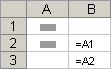
Referências relativas Uma referência relativa em uma fórmula, como A1, é baseada na posição relativa da célula que contém a fórmula e da célula à qual a referência se refere. Se a posição da célula que contém a fórmula se alterar, a referência será alterada. Se você copiar ou preencher a fórmula ao longo de linhas ou de colunas, a referência se ajustará automaticamente. Por padrão, novas fórmulas usam referências relativas. Por exemplo, se você copiar ou preencher uma referência relativa da célula B2 para a B3, ela se ajustará automaticamente de =A1 para =A2.
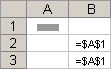
 Referências absolutas Uma referência absoluta de célula em uma fórmula, como $A$1, sempre se refere a uma célula em um local específico. Se a posição da célula que contém a fórmula se alterar, a referência absoluta permanecerá a mesma. Se você copiar ou preencher a fórmula ao longo de linhas ou colunas, a referência absoluta não se ajustará. Por padrão, novas fórmulas usam referências relativas e, portanto, é possível que você precise trocá-las por referências absolutas. Por exemplo, se você copiar ou preencher uma referência absoluta da célula B2 para a célula B3, ela permanecerá a mesma em ambas as células =$A$1.
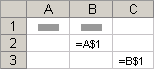
 Referências mistas Uma referência mista tem uma coluna absoluta e uma linha relativa, ou uma linha absoluta e uma coluna relativa. Uma referência de coluna absoluta tem o formato $A1, $B1 e assim por diante. Uma referência de linha absoluta tem o formato A$1, B$1 e assim por diante. Se a posição da célula que contém a fórmula se alterar, a referência relativa será alterada e a referência absoluta não se alterará. Se você copiar ou preencher a fórmula ao longo de linhas ou colunas, a referência relativa se ajustará automaticamente e a referência absoluta não se ajustará. Por exemplo, se você copiar ou preencher uma referência mista da célula A2 para B3, ela se ajustará de =A$1 para =B$1.
O estilo de referência 3D
Fazer referência conveniente a várias planilhas Se você quiser analisar dados na mesma célula ou em um intervalo de células em várias planilhas dentro de uma pasta de trabalho, use a referência 3D. Uma referência 3D inclui a referência de célula ou intervalo, precedida por um intervalo de nomes de planilhas. O Excel para a Web usa qualquer planilha armazenada entre os nomes iniciais e finais da referência. Por exemplo, =SOMA(Planilha2:Planilha13!B5) soma todos os valores contidos na célula B5 em todas as planilhas do intervalo incluindo a Planilha 2 e Planilha 13.
- Você pode usar referências 3D para farem referência a células em outras planilhas, definir nomes e criar fórmulas usando estas funções: SOMA, MÉDIA, MÉDIAA, CONT.NUM, CONT.VALORES, MÁXIMO, MÁXIMOA, MÍNIMO, MÍNIMOA, MULT, DESVPAD.P, DESVPAD.A, DESVPADA, DESVPADPA, VAR.P, VAR.A, VARA e VARPA.
- As referências 3D não podem ser usadas em fórmulas de matriz.
- As referências 3D não podem ser usadas com o operador de interseção (um espaço simples) ou em fórmulas que usam interseção implícita.
O que acontece ao mover, copiar, inserir ou excluir planilhas Os exemplos a seguir explicam o que acontece quando você move, copia, insere ou exclui planilhas incluídas em uma referência 3D. Os exemplos usam a fórmula =SOMA(Planilha2:Planilha6!A2:A5) para somar as células A2 a A5 nas planilhas 2 a 6.
- Inserir ou copiar Se você inserir ou copiar planilhas entre a Planilha2 e a Planilha6 (os pontos extremos neste exemplo), o Excel para a Web incluirá todos os valores nas células A2 a A5 das planilhas adicionadas nos cálculos.
- Excluir Se você excluir planilhas entre a Planilha2 e a Planilha6, o Excel para a Web removerá seus valores do cálculo.
- Mover Se você mover planilhas da Planilha2 até a Planilha6 para um local fora do intervalo de planilha referido, o Excel para a Web removerá seus valores do cálculo.
- Mover um ponto de extremidade Se você mover a Planilha2 ou a Planilha6 para outro local na mesma pasta de trabalho, o Excel para a Web ajustará o cálculo para acomodar o novo intervalo de planilhas entre elas.
- Excluir um ponto de extremidade Se você excluir a Planilha2 ou a Planilha6, o Excel para a Web ajustará o cálculo para acomodar o intervalo de planilhas entre elas.
O estilo de referência L1C1
Você também pode usar um estilo de referência em que as linhas e as colunas na planilha sejam numeradas. O estilo de referência R1C1 é útil para calcular as posições de linha e coluna em macros. No estilo R1C1, o Excel para a Web indica o local de uma célula com um "R" seguido de um número de linha e um "C" seguido por um número de coluna.
| Referência | Significado |
|---|---|
| R[-2]C | Uma referência relativa à célula duas linhas acima e na mesma coluna |
| R[2]C[2] | Uma referência relativa à célula duas linhas abaixo e duas colunas à direita |
| R2C2 | Uma referência absoluta à célula na segunda linha e na segunda coluna |
| R[-1] | Uma referência relativa à linha inteira acima da célula ativa |
| L | Uma referência absoluta à linha atual |
Quando você grava uma macro, o Excel para a Web registra alguns comandos usando o estilo de referência R1C1. Por exemplo, se você registrar um comando, como clicar no botão AutoSoma para inserir uma fórmula que adiciona um intervalo de células, o Excel para a Web registrará a fórmula usando o estilo R1C1 e não o estilo A1, referências.
Usar nomes em fórmulas
Você pode criar nomes definidos para representar células, intervalos de células, fórmulas, constantes ou tabelas do Excel para a Web. Um nome é uma forma abreviada descritiva que esclarece o objetivo de uma referência de célula, constante, fórmula ou tabela, que pode ser difícil de compreender à primeira vista. As informações a seguir mostram exemplos comuns de nomes e como seu uso em fórmulas pode aumentar a clareza e tornar as fórmulas mais fáceis de entender.
| Tipo de exemplo | Exemplo, usando intervalos em vez de nomes | Exemplo, usando nomes |
|---|---|---|
| Referência | =SOMA(A16:A20) | =SOMA(Vendas) |
| Constante | =PRODUCT(A12,9.5%) | =MULT(Preço, KCTaxRate) |
| Fórmula | =TEXT(VLOOKUP(MAX(A16,A20),A16:B20,2,FALSE),"m/dd/yyyy") | =TEXT(VLOOKUP(MAX(Sales),SalesInfo,2,FALSE),"m/dd/yyyy") |
| Tabela | A22:B25 | =PRODUCT(Preço, Tabela1[@Tax Rate]) |
Tipos de nomes
Há vários tipos de nomes que você pode criar e usar.
Nome definido Um nome que representa uma célula, um intervalo de células, uma fórmula ou um valor constante. Você pode criar seu próprio nome definido. Além disso, o Excel para a Web às vezes cria um nome definido para você, como quando você define uma área de impressão.
Nome da tabela Um nome para uma tabela do Excel para a Web, que é uma coleção de dados sobre um determinado assunto armazenados em registros (linhas) e campos (colunas). Excel para a Web cria um nome de tabela de Excel para a Web padrão de "Tabela1", "Tabela2" e assim por diante, sempre que você insere um Excel para a Web tabela, mas você pode alterar esses nomes para torná-los mais significativos.
Criando e inserindo nomes
Crie um nome usando Criar um nome a partir da seleção. Você poderá criar, de uma forma prática, nomes a partir de rótulos de linha e de coluna existentes, usando uma seleção de células na planilha.
Observação
Por padrão, os nomes usam referências absolutas de célula.
É possível inserir um nome:
- Digitação Digitar o nome, por exemplo, como um argumento para uma fórmula.
- Usando o recurso Preenchimento Automático Fórmula Use a lista suspensa Preenchimento Automático Fórmula, onde nomes válidos são automaticamente relacionados para você.
Usando fórmulas de matriz e constantes de matriz
O Excel para a Web não é compatível com a criação de fórmulas de matriz. Você pode exibir os resultados de fórmulas de matriz criadas no aplicativo da área de trabalho Excel, mas não pode editá-las ou recalculá-las. Se você tiver o aplicativo da área de trabalho do Excel, selecione Editando Abrir>na Área de Trabalho para trabalhar com matrizes.
O exemplo de matriz a seguir calcula o valor total de uma matriz de preços de ações e cotas, sem usar uma linha de células para calcular e exibir os valores individuais de cada ação.
 Quando você insere a fórmula ={SOMA(B2:D2*B3:D3)} como uma fórmula de matriz, ela multiplica as Ações e o Preço de cada ação e, em seguida, soma os resultados desses cálculos.
Para calcular vários resultados Algumas funções de planilha retornam matrizes de valores ou exigem uma matriz de valores como argumento. Para calcular vários resultados com uma fórmula de matriz, você deve inserir a matriz em um intervalo de células com o mesmo número de linhas e colunas que os argumentos de matriz.
Por exemplo, considerando uma série de três estimativas de vendas (na coluna B) para uma série de três meses (na coluna A), a função TENDÊNCIA determina os valores em linha reta das estimativas de vendas. Para exibir todos os resultados da fórmula, ela é inserida em três células na coluna C (C1:C3).
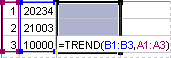 Quando você insere a fórmula =TENDÊNCIA(B1:B3,A1:A3) como uma fórmula de matriz, ela produz três resultados separados (22196, 17079 e 11962), com base nos três números de vendas e nos três meses.
Usando constantes de matriz
Em uma fórmula comum, você pode inserir uma referência a uma célula contendo um valor, ou o próprio valor, também chamado constante. Da mesma forma, em uma fórmula de matriz, você pode inserir uma referência a uma matriz ou uma matriz de valores contidos dentro das células, também chamados de constante de matriz. As fórmulas de matriz aceitam constantes da mesma forma que as fórmulas que não são de matriz, mas é necessário que você insira essas constantes em um determinado formato.
As constantes de matriz podem conter números, texto, valores lógicos como VERDADEIRO ou FALSO, ou valores de erro como #N/A. Diferentes tipos de valores podem estar na mesma constante de matriz — por exemplo, {1,3,4; VERDADEIRO, FALSO, VERDADEIRO}. Os números em constantes de matriz podem estar no formato inteiro, decimal, ou científico. O texto deve ser colocado entre aspas duplas, por exemplo, "Terça-feira".
As constantes de matriz não podem conter referências de célula, colunas ou linhas de comprimento desigual, fórmulas ou caracteres especiais $ (cifrão), parênteses ou % (símbolo de porcentagem).
Ao formatar constantes de matriz, certifique-se de:
- Coloque-os entre chaves ( { } ).
- Separe valores em colunas diferentes usando vírgulas (,). Por exemplo, para representar os valores 10, 20, 30 e 40, você insere {10,20,30,40}. Essa constante de matriz é conhecida como matriz 1 por 4 e é equivalente a uma referência de 1 linha por 4 colunas.
- Separe os valores em linhas diferentes usando ponto-e-vírgula (;). Por exemplo, para representar os valores 10, 20, 30 e 40 em uma linha e 50, 60, 70 e 80 na linha imediatamente abaixo, insira uma constante de matriz 2 por 4: {10,20,30,40;50,60,70,80}.