
Observação
Atualmente, esse recurso tem suporte apenas no Excel online.
Quando as pastas de trabalho são migradas do Google Workspace para o Microsoft 365, as fórmulas que importam dados de outras pastas de trabalho geralmente são interrompidas. Isso pode acontecer devido a alterações nos caminhos de arquivo, links quebrados para o Google Drive do SharePoint/OneDrive ou diferenças na forma como o Planilhas Google e o Excel lidam com referências de dados externos. O Planilhas Google usa a fórmula 'ImportRange', que é incompatível com o Excel, levando a erros durante a migração de arquivos.
O Excel pode identificar links 'ImportRange' quebrados em arquivos migrados e orientará você no processo de reparo.
Importante: Mapeamento de ID de origem de migração
Após a migração, os links dos arquivos do Google serão alterados para URLs do SharePoint. Essa alteração fará com que as referências de vínculo entre arquivos em fórmulas do Excel sejam interrompidas. No entanto, o aplicativo Excel pode corrigir automaticamente esses links se uma propriedade gerenciada chamada MigrationSourceID for definida como a ID do Google Doc.
Para corrigir links de pasta de trabalho desfeitos, as IDs de origem de migração da fórmula precisam ser mapeadas durante a migração.
Observação:
- Se a migração for realizada por meio da plataforma MMP, o mapeamento de ID de origem terá suporte por padrão
- Se você usar uma ferramenta de migração de terceiros, configure-a para mapear as IDs de origem, conforme descrito em Mapear IDs de origem do Google para reparar links de pasta de trabalho após a migração.
Funções de exemplo para vincular a outras pastas de trabalho
Fórmula no Planilhas Google:
IMPORTRANGE("https://docs.google.com/spreadsheets/d/abcd123abcd123", "sheet1!A1:C10")
Fórmula após a migração para o Excel:
=IFERROR(@__xludf.DUMMYFUNCTION("IMPORTRANGE(""https://docs.google.com/spreadsheets/d//abcd123abcd123", "sheet1!A1:C10"")"),"Formula")
Compatibilidade de fórmula após pasta de trabalho:
=IFERROR(@__xludf.UNSUPPORTED(IMPORTRANGE(' https://docs.google.com/spreadsheets/d/[abcd123abcd123]sheet1'!A1:C10)),"Formula")
Como reparar links desfeitos
Os links desfeitos podem ser reparados por meio de uma das duas abordagens mencionadas abaixo.
Abordagem 1 – recomendada
No painel guiado, selecione a opção para corrigir o link quebrado e siga o processo conforme abaixo
Etapa 1: Identifique os links de pasta de trabalho desfeitos na seção "Atualizar link de pasta de trabalho quebrado" e selecione a opção de link de atualização no card apresentado.
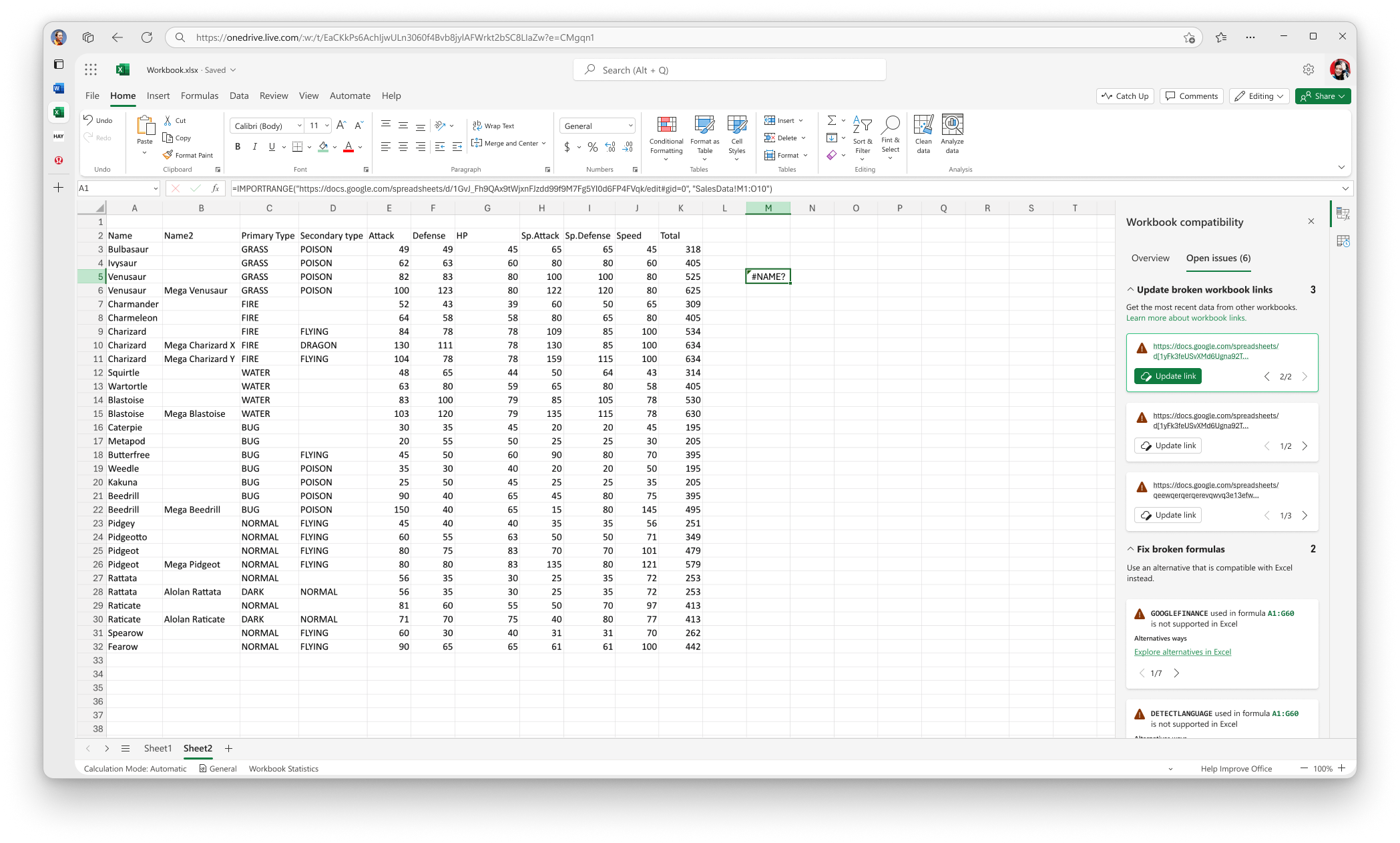
Passo 2: Na opção "Alterar origem", selecione o arquivo correto e clique em Selecionar.
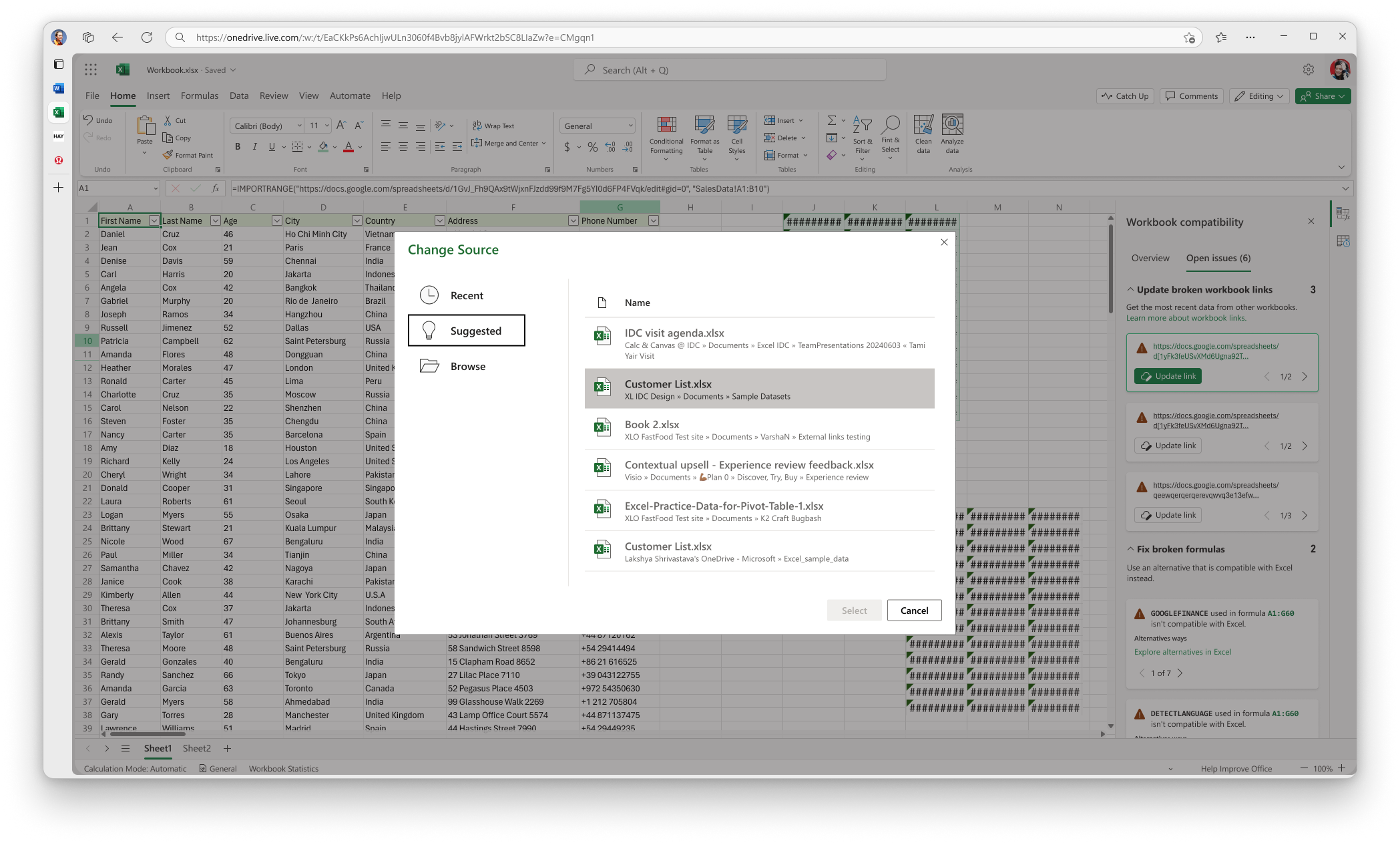
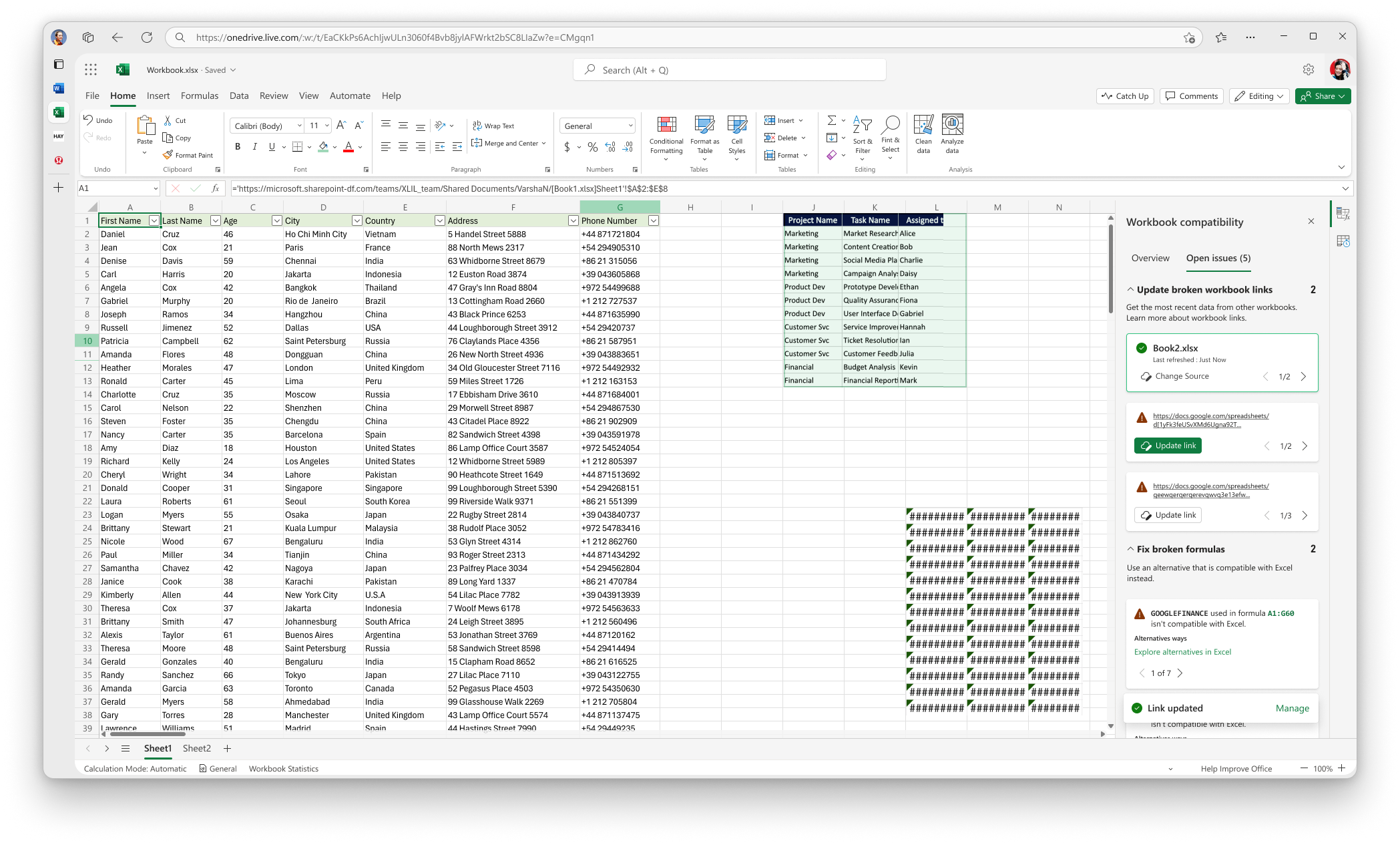
Passo 3: Ao selecionar, os links de arquivo corretos serão preenchidos e o conteúdo na grade será atualizado onde esse link estiver presente.
Abordagem 2
Atualize o link para a pasta de trabalho relevante do Sharepoint/OneDrive:
Format =[SourceWorkbook.xlsx]Sheet1!$A$1:$A$10Exemplo:
'https://microsoft-my.sharepoint.com/personal/v-mathavale_microsoft_com/Documents/[data.xlsx]Sheet1'!$A$6:$A$9Saiba mais sobre como gerenciar links de pasta de trabalho: Gerenciar links de pasta de trabalho - Suporte da Microsoft
Remova toda a disposição adicional nas fórmulas (marcada em negrito), como as funções SEERRO, IMPORTARINTERVALO e sem suporte nas fórmulas:
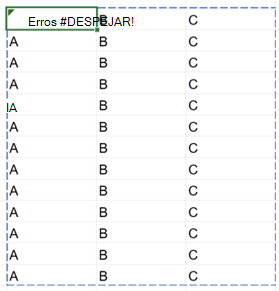
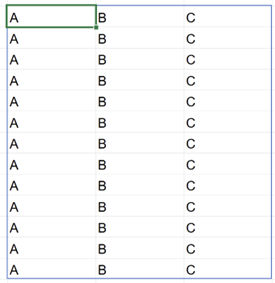
='https://microsoft-my.sharepoint.com/personal/v-mathavale_microsoft_com/Documents/[data.xlsx]Sheet1'!$A$6:$A$9)),"Formula")Limpe todas as células com valores despejados, exceto a célula que contém o link externo.
|
|
|---|---|
| Desmarque todas as células dentro do limite azul, exceto a célula que contém o link externo. | As células serão atualizadas com conteúdo atualizado. |
Observação
Verifique se as planilhas de origem e de destino estão localizadas nos locais corretos no SharePoint/OneDrive for Business.