

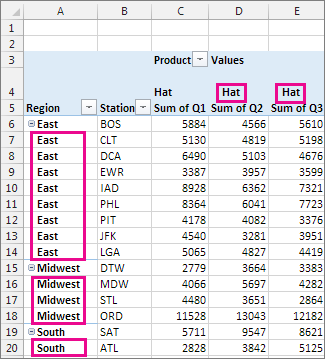
A repetição de rótulos de item e campo em uma Tabela Dinâmica agrupa visualmente linhas ou colunas para facilitar a verificação dos dados. Por exemplo, use rótulos repetidos quando os subtotais estiverem desativados ou houver vários campos para itens. No exemplo mostrado abaixo, as regiões são repetidas para cada linha e o produto é repetido para cada coluna.
- Clique com o botão direito do mouse no rótulo de linha ou coluna que você deseja repetir e clique em Configurações do Campo.
- Clique na guia Layout & Imprimir e marcar a caixa Repetir rótulos de item.
- Certifique-se de que Mostrar rótulos de item em formato de tabela esteja selecionado.
Observação
- Quando você edita qualquer um dos rótulos repetidos, as alterações feitas são aplicadas a todas as outras células com o mesmo rótulo. Não é possível editar células repetidas individuais.
- Quando você altera o formato de todos os rótulos repetidos selecionando o rótulo do item na linha de resumo ou todos os rótulos repetidos, o formato é aplicado automaticamente a todas as outras células com o mesmo rótulo. No entanto, você também pode alterar o formato de rótulos repetidos individuais sem aplicar a mesma formatação a outras células com o mesmo rótulo.
- Rótulos repetidos são mostrados somente quando a Tabela Dinâmica está em formato de tabela. Eles não são mostrados quando o formato compacto ou o formato de estrutura de tópicos são aplicados. Se necessário, você pode alterar o formato no Layout do relatório.
Ativar ou desativar rótulos de itens repetidos para todos os campos
- Clique em qualquer lugar na Tabela Dinâmica.
- Na guia Design das Ferramentas de Tabela Dinâmica, clique em Layout do Relatório.
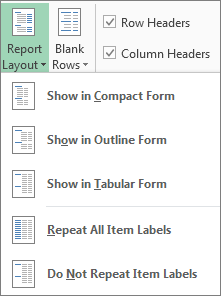
- Escolha Não repetir rótulos de item.
Precisa de mais ajuda?
Você sempre pode consultar um especialista na Excel Tech Community ou obter suporte nas Comunidades.