

Pode converter o conteúdo de uma célula que contenha uma fórmula para que o valor calculado substitua a fórmula. Se pretender fixar apenas uma parte de uma fórmula, só pode substituir a parte que não pretende recalcular. A substituição de uma fórmula pelo respetivo resultado pode ser útil se o livro tiver muitas fórmulas ou complexidades e quiser melhorar o desempenho ao criar dados estáticos.
Pode converter fórmulas nos respetivos valores célula a célula ou converter um intervalo completo de uma só vez.
Importante
Certifique-se de que analisa o impacto da substituição de uma fórmula pelos respetivos resultados, sobretudo se as fórmulas fizerem referência a outras células que contêm fórmulas. Recomendamos que faça uma cópia do livro antes de substituir uma fórmula pelos respetivos resultados.
Este artigo não abrange as opções e os métodos de cálculo. Para saber como ativar ou desativar o recálculo automático de uma folha de cálculo, consulte Alterar o recálculo, a iteração ou a precisão das fórmulas.
Substituir fórmulas pelos respetivos valores calculados
Ao substituir as fórmulas pelos respetivos valores, o Excel remove permanentemente as fórmulas. Se substituir acidentalmente uma fórmula por um valor e quiser restaurar a fórmula, selecione o  imediatamente após introduzir ou colar o valor.
Selecione a célula ou intervalo de células que contém as fórmulas.
Se a fórmula for uma fórmula de matriz, selecione o intervalo que contém a fórmula de matriz.
Como selecionar um intervalo que contém a fórmula de matriz- Selecione uma célula na fórmula de matriz.
- No separador Base , no grupo Editar , selecione Localizar & Selecionar e, em seguida, selecione Ir Para.
- Selecione Especial.
- Selecione Matriz atual.
Selecione Copiar
 .
.Selecione Colar
 .
.Selecione a seta junto a Opções
 de Colagem e, em seguida, selecione Apenas Valores.
O exemplo seguinte mostra uma fórmula na célula D2 que multiplica as células A2, B2 e um desconto derivado de C2 para calcular o valor de uma fatura de uma venda. Para copiar o valor real, em vez da fórmula, da célula para outra folha de cálculo ou livro, pode converter a fórmula na respetiva célula para o respetivo valor através do seguinte procedimento:
- Prima F2 para editar a célula.
- Prima F9 e, em seguida, prima ENTER.

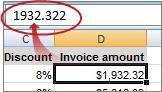
Após converter a célula de uma fórmula num valor, o valor é apresentado como 1932.322 na barra de fórmulas. Note que 1932,322 é o valor calculado real e 1932,32 é o valor apresentado na célula num formato de moeda.
Dica
Quando estiver a editar uma célula que contenha uma fórmula, pode premir F9 para substituir permanentemente a fórmula pelo respetivo valor calculado.
Substituir parte de uma fórmula pelo respetivo valor calculado
Poderão existir alturas em que pretende substituir apenas uma parte de uma fórmula pelo respetivo valor calculado. Por exemplo, pretende bloquear o valor que é utilizado como adiantamento para um empréstimo automóvel. Este adiantamento era calculado com base numa percentagem do rendimento anual do mutuário. Por enquanto, esse valor de renda não será alterado, então você deseja bloquear o pagamento inicial em uma fórmula que calcula um pagamento com base em vários valores de empréstimo.
Ao substituir uma parte de uma fórmula pelo respetivo valor, essa parte da fórmula não pode ser restaurada.
- Selecione a célula que contém a fórmula.
- Na barra de fórmulas
 , selecione a parte da fórmula que pretende substituir pelo respetivo valor calculado. Quando selecionar a parte da fórmula que pretende substituir, certifique-se de que inclui todo o operando. Por exemplo, se selecionar uma função, tem de selecionar o nome completo da função, o parêntese de abertura, os argumentos e o parêntese de fecho.
 - Para calcular a porção selecionada, prima F9.
- Para substituir a parte selecionada da fórmula pelo respetivo valor calculado, prima Enter.
Precisa de mais ajuda?
Pode sempre colocar uma pergunta a um especialista da Comunidade Tecnológica do Excel ou obter suporte nas Comunidades.