

|
O suporte guiado em seu navegador pode fornecer soluções digitais para problemas do Office Experimente o suporte guiado |
|---|
Não importa onde deseja salvar sua pasta de trabalho (em seu computador ou na Web, por exemplo), você executa todas as operações de salvamento na guia Arquivo.
Enquanto você usará Salvar ou pressione Ctrl+S para salvar uma pasta de trabalho existente em seu local atual, você precisa usar Salvar como para salvar sua pasta de trabalho pela primeira vez, em um local diferente ou para criar uma cópia de sua pasta de trabalho no mesmo ou em outro local.
Observação
Se você estiver tentando salvar uma pasta de trabalho habilitada para macro (.xlsm) como uma pasta de trabalho normal (.xlsx), esteja ciente de que as macros não serão salvas no novo arquivo, o que pode resultar em perda de funcionalidade, pois as macros VBA são uma maneira poderosa de automatizar quantidades significativas de trabalho. Considere salvar as macros ou manter o arquivo habilitado para macro até ter certeza de que o novo arquivo tem a funcionalidade esperada.
Clique em Arquivo>Salvar como.
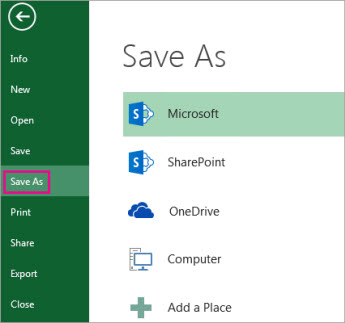
Em Salvar como, escolha o local onde deseja salvar a pasta de trabalho. Por exemplo, para salvar na área de trabalho ou em uma pasta em seu computador, clique em Computador.

Dica
Para salvar na localização do OneDrive, clique em OneDrive e inscreva-se (ou entre). Para adicionar seus próprios locais na nuvem, como um local do Microsoft 365SharePoint ou OneDrive , clique em Adicionar um local.
Clique em Procurar para encontrar o local desejado na pasta Documentos.
Para escolher outro local no computador, clique em Área de Trabalho e selecione o local exato onde você quer salvar sua pasta de trabalho.Na caixa Nome de arquivo, digite um nome para uma nova pasta de trabalho. Insira um nome diferente se estiver criando uma cópia de uma pasta de trabalho existente.
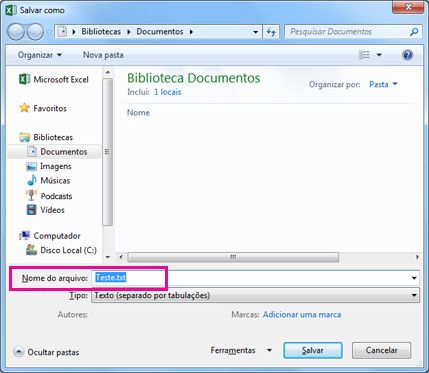
Para salvar a pasta de trabalho em um formato de arquivo diferente (como .xls ou .txt), na lista Salvar como tipo (sob a caixa Nome de arquivo), escolha o formato desejado.
Clique em Salvar.
Fixar seu local de salvamento favorito
Quando terminar de salvar sua pasta de trabalho, você poderá "fixar" o local no qual você salvou. Isso mantém o local disponível para que você possa usá-lo novamente para salvar outra pasta de trabalho. Se você costuma salvar arquivos na mesma pasta ou local, isso pode economizar muito tempo! Você pode fixar tantos locais quantos desejar.
Clique em Arquivo>Salvar como.
Em Salvar como, escolha o local onde você salvou a pasta de trabalho pela última vez. Por exemplo, se você salvou a pasta de trabalho na pasta Documentos no computador e deseja fixar esse local, clique em Procurar.
Na caixa de diálogo Salvar como , na lista de pastas, clique com o botão direito do mouse na pasta e selecione Fixar no Acesso Rápido.
Sempre que você salvar uma pasta de trabalho, esse local aparecerá no painel esquerdo da caixa de diálogo Salvar como fixado.
Dica
Para desafixar uma localização, clique com o botão direito do mouse na pasta e selecione Desafixar do Acesso Rápido.
Ativar a Recuperação Automática
O Excel salva automaticamente sua pasta de trabalho enquanto você está trabalhando nela, caso algo aconteça, como a falta de energia. Isso é chamado de AutoRecuperação. Não é o mesmo que você salvar sua pasta de trabalho, portanto, não fique tentado a confiar na AutoRecuperação. Salve sua pasta de trabalho, com frequência. Mas a recuperação automática é uma boa maneira de ter um backup, caso algo aconteça.
Verifique se a AutoRecuperação está ativada:
- Clique emOpçõesde Arquivo>.
- Na caixa de diálogo Opções do Excel, clique em Salvar.
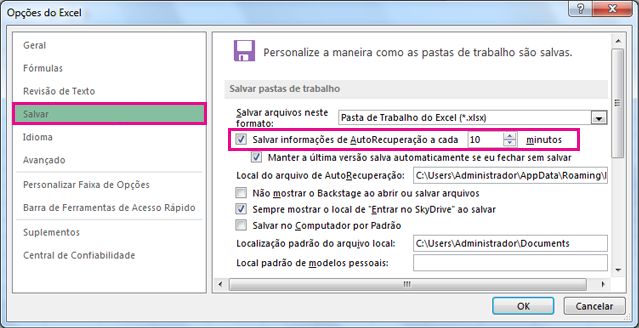
- Em Salvar pastas de trabalho, verifique se a opção Salvar informações de Recuperação Automática a cada n minutos está marcada.
- Defina os minutos para estabelecer com que frequência o trabalho será salvo pelo Excel e clique em OK.