

Diferenças entre .xls e .xlsx e .xlsm
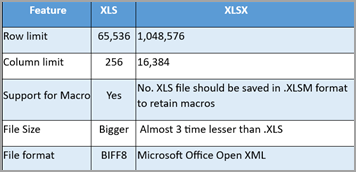
A tabela abaixo nos fornece algumas diferenças básicas entre .xls e .xlsx e .xlsm.
Problemas resolvidos convertendo o formato de arquivo de .xls para .xlsx ou .xlsm
Se você estiver enfrentando algum dos sintomas abaixo, siga as etapas abaixo para converter os arquivos de .xls para .xlsx e, se as pastas de trabalho (.xls) contiverem macros, você poderá convertê-las em .xlsm.
- Lentidão ao abrir pastas de trabalho com extensão .xls (Problema 3)
- Tamanho de arquivo maior com extensão .xls (Problema 3)
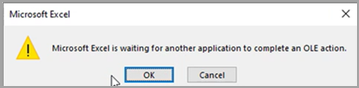
- Se você estiver usando .xls com macros e obtendo o erro OLE como na captura de tela abaixo (Problema 4)

Observação
Certifique-se de ter uma cópia ou backup dos arquivos originais antes de seguir as etapas abaixo. Após a conversão, verifique se há alterações no conteúdo ou no layout no arquivo convertido.
Etapas para converter em arquivos .xls para .xlsx
- Para confirmar se os arquivos estão em .xls formato, você notará o tipo de arquivo como Planilha do Microsoft Excel 97 – 2003 no Explorer.

- Abra a pasta > de trabalho Navegue até Arquivo>Salvar como>Procurar – que abrirá a janela abaixo. Verifique se você está no caminho certo para salvar a pasta > de trabalho: Escolha a pasta de trabalho do Excel (*.xlsx) em Salvar como tipo,> selecione Salvar.

- Feche e reabra a pasta de trabalho salva (.xlsx) para que as alterações entrem em vigor. Você verá a pasta de trabalho convertida na mesma pasta que o tipo de Planilha do Microsoft Excel , conforme mostrado abaixo:

Observação
Você também pode notar que o tamanho do arquivo reduziu quase 3 vezes o tamanho do arquivo .XLS.
Etapas para verificar se .xls pastas de trabalho contêm macros
- Primeiro, precisamos verificar se .xls arquivos que estamos tentando converter tem macros. Para verificar, siga as etapas abaixo.
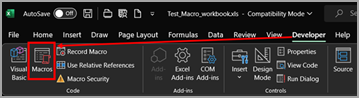
Abrir .xls pasta de> trabalhoGuia> Desenvolvedor Selecione o botão Macros conforme mostrado abaixo
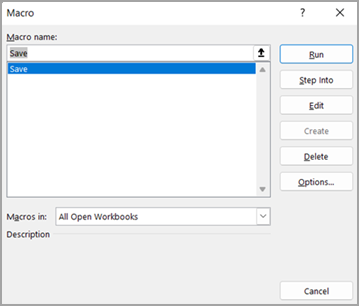
- Ele abre a caixa de diálogo como mostrado abaixo. Se houver macros, os nomes serão listados nesta janela. Aqui, Salvar é a macro que está presente na pasta de trabalho.
Etapas para converter .xls (pastas de trabalho de macros) em .xlsm
- Abra a pasta de trabalho de .xls identificada que contém macros.
-
Navegue até Arquivo>Salvar como>Procurar – que abrirá a janela abaixo. Verifique se você está no caminho certo para salvar a pasta > de trabalho Selecione Excel Macro-Enabled Pasta de Trabalho (*.xlsm) conforme mostrado abaixo e selecione Salvar.
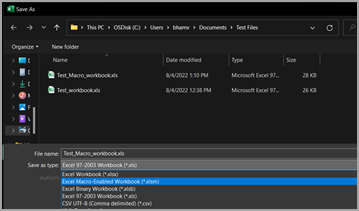
- A nova pasta de trabalho com o mesmo nome de arquivo com extensão .xlsm estará disponível, conforme mostrado abaixo:
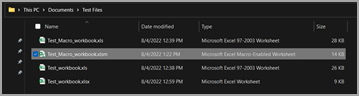
- Feche a pasta de trabalho para que as alterações entrem em vigor. Reabra e verifique se as macros estão sendo executadas conforme o esperado.
Informações adicionais de artigos da Microsoft
Salvar uma pasta de trabalho em outro formato de arquivo (microsoft.com)