
Você pode reduzir ou ampliar o tamanho da planilha a ser impressa para ajustá-la à largura da página ou em um número especificado de páginas.
Imprimir uma planilha para ajustá-la à largura da página
Na guia Layout de Página, selecione Configurar Página.

Na guia Página, marque a caixa de seleção Ajustar a.

Na caixa Páginas de largura por, digite 1 (para largura de uma página).
Na caixa Altura, digite 0 para que o número de páginas de altura não seja especificado.
No menu Arquivo, selecione Imprimir.
Observação
O Excel ignora quebras de página manuais quando você usa a opção Ajustar a.
Imprimir uma planilha em um número determinado de páginas
Na guia Layout de Página, selecione Configurar Página.
Na guia Página, marque a caixa de seleção Ajustar a.
Nas caixas Páginas de largura por e Altura, insira o número de páginas em que você quer imprimir a planilha.
No menu Arquivo, selecione Imprimir.
Observação
O Excel ignora quebras de página manuais quando você usa a opção Ajustar a.
Reduzir ou ampliar uma planilha para ajustá-la à página
Na guia Layout de Página, selecione Configurar Página.
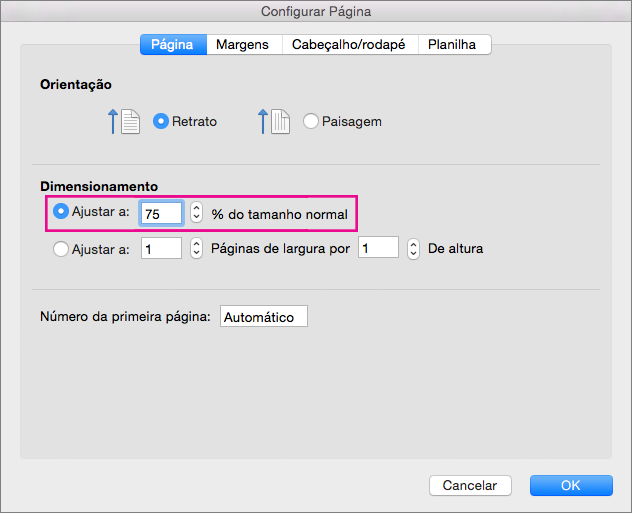
Na guia Página, marque a caixa de seleção Ajustar a e selecione a porcentagem para reduzir ou ampliar a planilha.
Observação
Os dados impressos nunca excedem 100%.
No menu Arquivo, selecione Imprimir.