

Ao selecionar as guias de planilha na parte inferior da janela do Excel, você pode selecionar rapidamente uma ou mais planilhas. Para inserir ou editar dados em várias planilhas ao mesmo tempo, você pode agrupar planilhas selecionando várias planilhas. Você também pode formatar ou imprimir uma seleção de planilhas ao mesmo tempo.
| Para selecionar | Faça isto |
|---|---|
| Uma única planilha | Selecione a guia da planilha que deseja editar. A planilha ativa terá uma cor diferente das outras planilhas. Nesse caso, Planilha4 foi selecionada.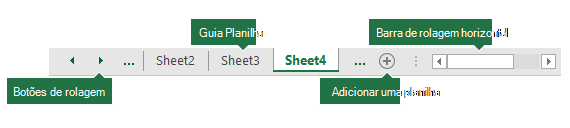
Se você não vir a guia desejada, selecione os botões de rolagem para localizar a guia. Você pode adicionar uma planilha selecionando o botão Nova planilha à direita das guias da planilha. |
| Duas ou mais planilhas adjacentes | Selecione a guia da primeira planilha e mantenha pressionada a tecla Shift enquanto seleciona a guia da última planilha que deseja selecionar. Pelo teclado: Primeiro, pressione F6 para ativar as guias da planilha. Em seguida, use as teclas de seta para a esquerda ou para a direita para selecionar a planilha desejada e, em seguida, você pode usar Ctrl+Espaço para selecionar essa planilha. Repita as etapas de seta e Ctrl+Espaço para selecionar planilhas adicionais. |
| Duas ou mais planilhas não adjacentes | Selecione a guia da primeira planilha e mantenha pressionada a tecla Ctrl enquanto seleciona as guias das outras planilhas que deseja selecionar. Pelo teclado: Primeiro, pressione F6 para ativar as guias da planilha. Em seguida, use as teclas de seta para a esquerda ou para a direita para selecionar a planilha desejada e, em seguida, você pode usar Ctrl+Espaço para selecionar essa planilha. Repita as etapas de seta e Ctrl+Espaço para selecionar planilhas adicionais. |
| Todas as planilhas de uma pasta de trabalho | Clique com o botão direito do mouse em uma guia de planilha e selecione Selecionar Todas as Planilhas. |
DICA: Depois de selecionar várias planilhas, o Grupo aparece na barra de título na parte superior da planilha. Para cancelar uma seleção de várias planilhas em uma pasta de trabalho, selecione qualquer planilha não selecionada. Se nenhuma planilha não selecionada estiver visível, clique com o botão direito do mouse na guia da planilha selecionada e selecione Desagrupar Planilhas no menu de atalho.
OBSERVAÇÕES:
- Os dados inseridos ou editados na planilha ativa aparecerão em todas as planilhas selecionadas. Essas alterações podem substituir os dados na planilha ativa e, talvez sem querer, em outras planilhas selecionadas.
- Os dados que você copia ou recorta em planilhas agrupadas não podem ser colados em outra planilha, pois o tamanho da área de cópia inclui todas as camadas das planilhas selecionadas (o que é diferente da área de colagem em uma única planilha). É importante garantir que apenas uma planilha seja selecionada antes de copiar ou mover dados para outra planilha.
- Quando você salva uma pasta de trabalho que contém planilhas agrupadas e fecha a pasta de trabalho, as planilhas selecionadas permanecem agrupadas quando você reabre essa pasta de trabalho.
Precisa de mais ajuda?
Você sempre pode consultar um especialista na Excel Tech Community ou obter suporte nas Comunidades.