

Você pode frequentemente evitar que erros de arredondamento de ponto flutuante afetem seu trabalho usando a opção Definir precisão conforme exibido antes de aplicar um formato de número aos seus dados. Essa opção força o valor de cada número na planilha a ter a precisão exibida na planilha.
Observação
Usar a opção Definir precisão conforme exibido pode ter efeitos de cálculo cumulativos que podem tornar seus dados cada vez mais imprecisos ao longo do tempo. Use esta opção somente se tiver certeza de que a precisão exibida manterá a precisão de seus dados.
Na planilha, selecioneOpçõesde Arquivo>.
Selecione Avançado e, em Ao calcular esta pasta de trabalho, marque a caixa de marca Definir precisão conforme exibido e selecione OK.
Selecione OK.
Na planilha, selecione as células que deseja formatar.
Na guia Página Inicial , na seção Número , selecione o Iniciador de Caixa de Diálogo.
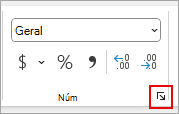
Na caixa Categoria , selecione Número.
Na caixa Casas decimais, insira o número de casas decimais que você deseja exibir.
Dica
Para minimizar os efeitos da imprecisão do armazenamento aritmético de ponto flutuante, você também pode usar a função ROUND para arredondar números para o número de casas decimais necessário para o cálculo.