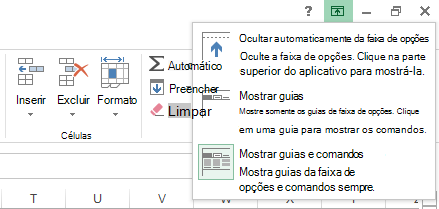
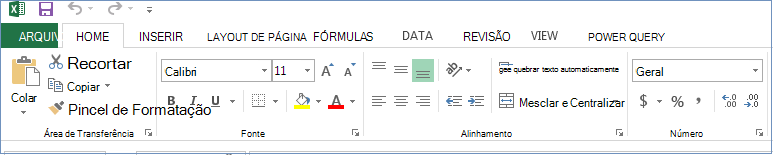
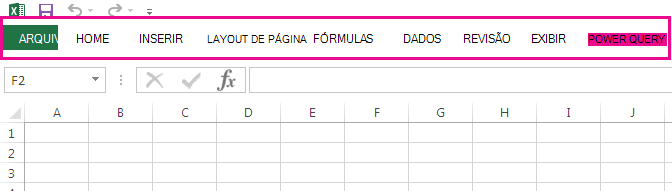
A faixa de opções tem várias opções de exibição para se ajustar às suas preferências, mas com um clique errado, você pode ocultar a faixa de opções involuntariamente.
- Para mostrar rapidamente a faixa de opções, clique em qualquer guia, por exemplo, a guia Página Inicial ou Inserir.
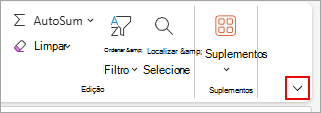
- Para mostrar a faixa de opções o tempo todo, clique na seta no canto inferior direito dela.
Para ter mais controle da faixa de opções, você pode alterar o modo de exibição e maximizar a faixa de opções acessando as Opções de Exibição da Faixa de Opções próximas à parte superior do documento do Excel.
Usando o botão Opções de Exibição da Faixa de Opções
Selecione o botão Opções de Exibição da Faixa de Opções no canto inferior direito da faixa de opções.
No menu que é aberto, selecione Sempre mostrar faixa de opções para mostrar a faixa de opções com todas as guias e comandos completos.
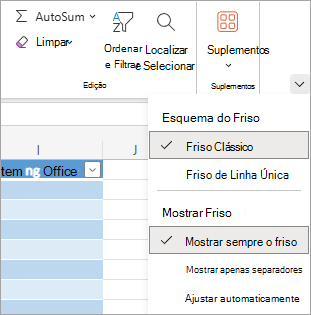
Essa é a exibição padrão. Embora essa opção forneça acesso rápido a todos os comandos, ela pode limitar o espaço de tela disponível para sua pasta de trabalho.
Observação
Pressione Ctrl+F1 para mostrar e ocultar seus comandos na faixa de opções.
Selecione Faixa de Opções de Linha Única ou Mostrar somente guias para exibir as guias da faixa de opções sem os comandos. Para acessar os comandos na opção Faixa de Opções de Linha Única , selecione qualquer uma das abas.

Experimente diferentes combinações de Mostrar somente guias e ajuste automaticamente para encontrar as opções de exibição desejadas para as guias e comandos. Usando essas opções, você obtém a maior quantidade de espaço na tela ao exibir sua pasta de trabalho.
Dica
Você pode personalizar a faixa de opções com suas próprias guias e comandos para obter acesso rápido aos recursos da barra de ferramentas que você mais usa.