

Você pode usar as funções de texto ESQUERDA, MEIA, DIREITA, PESQUISAR e NÚM.CARACT para manipular cadeias de caracteres de texto em seus dados. Por exemplo, você pode distribuir o nome, o nome do meio e o sobrenome de uma única célula em três colunas separadas.
A chave para distribuir componentes de nome com funções de texto é a posição de cada caractere dentro de uma cadeia de texto. As posições dos espaços dentro da cadeia de texto também são importantes porque indicam o início ou o fim dos componentes do nome em uma cadeia de caracteres.
Por exemplo, em uma célula que contém apenas o nome e o sobrenome, o sobrenome começa após a primeira instância de um espaço. Alguns nomes em sua lista podem conter um nome do meio e, nesse caso, o sobrenome começa após a segunda instância de um espaço.
Este artigo mostra como extrair vários componentes de uma variedade de formatos de nomes usando essas funções úteis. Você também pode dividir o texto em colunas diferentes com o Assistente para Conversão de Texto em Colunas
| Exemplo de nome | Descrição | Nome | Nome do meio | Sobrenome | Sufixo | |
|---|---|---|---|---|---|---|
| 1 | Jeff Smith | Sem nome do meio | Jeff | Smith | ||
| 2 | Eric S. Kurjan | Uma inicial do meio | Eric | S. | Kurjan | |
| 3 | Janaina B. G. Bueno | Duas iniciais do meio | Janaina | B. G. | Bueno | |
| 4 | Kahn, Wendy Beth | Sobrenome primeiro, com vírgula | Wendy | Beth | Kahn | |
| 5 | Mary Kay D. Andersen | Nome duplo | Mary Kay | D. | Andersen | |
| 6 | Paula Barreto de Mattos | Sobrenome triplo | Paula | Barreto de Mattos | ||
| 7 | James van Eaton | Sobrenome duplo | James | van Eaton | ||
| 8 | Bacon Jr., Dan K. | Sobrenome e sufixo primeiro, com vírgula | Dan | K. | Bacon | Jr. |
| 9 | Gary Altman III | Com sufixo | Gary | Altman | III | |
| 10 | Mr. Ryan Ihrig | Com prefixo | Ryan | Ihrig | ||
| 11 | Julie Taft-Rider | Sobrenome com hífen | Julie | Taft-Rider |
Observação
Nos elementos gráficos dos exemplos a seguir, o realce no nome completo mostra o caractere que a fórmula de PESQUISA correspondente procura.
Exemplo 1: Separando Jeff e Smith
Este exemplo separa dois componentes: nome e sobrenome. Um único espaço separa os dois nomes.
Copie as células na tabela e cole-as em uma planilha do Excel na célula A1. A fórmula que você vê à esquerda será exibida para referência, enquanto o Excel converterá automaticamente a fórmula à direita no resultado apropriado.
Dica Antes de colar os dados na planilha, defina as larguras das colunas A e B como 250.
| Exemplo de nome | Descrição |
|---|---|
| Jeff Smith | Sem nome do meio |
| Fórmula | Resultado (nome) |
| '=LEFT(A2, SEARCH(" ",A2,1)) | =ESQUERDA(A2, LOCALIZAR(" ",A2,1)) |
| Fórmula | Resultado (sobrenome) |
| '=RIGHT(A2,LEN(A2)-SEARCH(" ",A2,1)) | =DIREITA(A2,NÚM.CARACT(A2)-LOCALIZAR(" ",A2,1)) |
Nome
O nome inicia com o primeiro caractere na cadeia de caracteres (D) e termina no sexto caractere (o espaço). A fórmula retorna seis caracteres na célula A2, iniciando a partir da esquerda.
Use a função LOCALIZAR para localizar o valor de núm_caract:
Pesquise a posição numérica do espaço em A2, iniciando da esquerda.Sobrenome
O sobrenome inicia no espaço, sete caracteres a partir da direita e termina no último caractere à direita (h). A fórmula extrai sete caracteres em A2, iniciando a partir da direita.
Use as funções LOCALIZAR e NÚM. CARACT. para localizar o valor de núm_caract:
Pesquise a posição numérica do espaço em A2, iniciando da esquerda. (5)Conte o tamanho total da cadeia de texto e subtraia o número de caracteres da esquerda ao primeiro espaço, como encontrado na etapa 1.
Exemplo 2: Eric S. Kurjan: Extrair nome e sobrenome, além da inicial do meio
Este exemplo usa o nome, a inicial do meio e o sobrenome. Um espaço separa cada componente do nome.
Copie as células na tabela e cole-as em uma planilha do Excel na célula A1. A fórmula que você vê à esquerda será exibida para referência, enquanto o Excel converterá automaticamente a fórmula à direita no resultado apropriado.
Dica Antes de colar os dados na planilha, defina as larguras das colunas A e B como 250.
| Exemplo de nome | Descrição |
|---|---|
| Eric S. Kurjan | Uma inicial do meio |
| Fórmula | Resultado (nome) |
| '=LEFT(A2, SEARCH(" ",A2,1)) | =ESQUERDA(A2, LOCALIZAR(" ",A2,1)) |
| Fórmula | Resultado (inicial do meio) |
| '=MID(A2,SEARCH(" ",A2,1)+1,SEARCH(" ",A2,SEARCH(" ",A2,1)+1)-SEARCH(" ",A2,1)) | =EXT.TEXTO(A2,LOCALIZAR(" ",A2,1)+1,LOCALIZAR(" ",A2,LOCALIZAR(" ",A2,1)+1)-LOCALIZAR(" ",A2,1)) |
| Fórmula | Resultado Dinâmico (sobrenome) |
| '=DIREITA(A2,NÚM.CARACT(A2)-PESQUISAR(" ",A2,PESQUISAR(" ",A2,1)+1)) | =DIREITA(A2,NÚM.CARACT(A2)-LOCALIZAR(" ",A2,1)+1)) |
Nome
O nome inicia com o primeiro caractere da esquerda (E) e termina no sexto caractere (o primeiro espaço). A fórmula extrai os primeiros cinco caracteres em A2, iniciando da esquerda.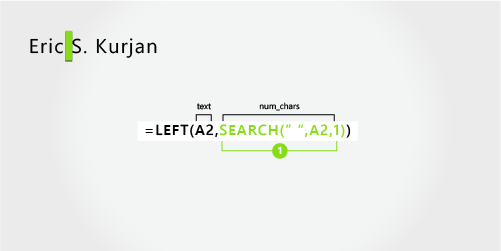
Use a função LOCALIZAR para localizar o valor de núm_caract:
Pesquise a posição numérica do espaço em A2, iniciando da esquerda. (5)Nome do meio
O nome do meio inicia na posição do sexto caractere (S) e termina na oitava posição (o segundo espaço). Esta fórmula envolve funções LOCALIZAR de aninhamento para localizar a segunda instância de um espaço.
A fórmula extrai três caracteres, iniciando da sexta posição. .
Use a função LOCALIZAR para localizar o valor de núm_inicial:
Procure a posição numérica do primeiro espaço em A2, começando pelo primeiro caractere da esquerda. (5).Adicione 1 para obter a posição do caractere após o primeiro espaço (S). Essa posição numérica é a posição inicial do nome do meio. (5 + 1 = 6)
Use funções LOCALIZAR aninhadas para localizar o valor de núm_caract:
Procure a posição numérica do primeiro espaço em A2, começando pelo primeiro caractere da esquerda. (5)Adicione 1 para obter a posição do caractere após o primeiro espaço (S). O resultado é o número de caractere no qual você deseja começar a pesquisar a segunda instância de espaço. (5 + 1 = 6)
Procure a segunda instância de espaço em A2, começando pela sexta posição (S) encontrada na etapa 4. Esse número de caractere é a posição final do nome do meio. (8)
Procure a posição numérica do espaço em A2, começando pelo primeiro caractere da esquerda. (5)
Pegue o número de caracteres do segundo espaço encontrado na etapa 5 e subtraia o número de caracteres do primeiro espaço encontrado na etapa 6. O resultado é o número de caracteres que a conta MID extrai da cadeia de texto começando na sexta posição encontrada na etapa 2. (8 – 5 = 3)
Sobrenome
O sobrenome inicia seis caracteres a partir da direita (K) e termina no primeiro caractere a partir da direita (n). Esta fórmula envolve funções LOCALIZAR de aninhamento para localizar a segunda e a terceira instâncias de um espaço (que estão na quinta e na oitava posições a partir da esquerda).
A fórmula extrai seis caracteres em A2, iniciando a partir da direita.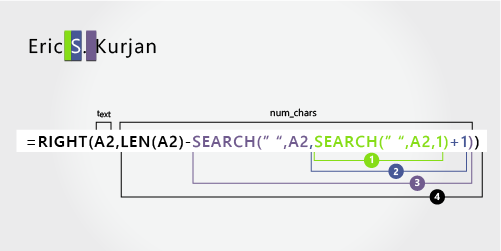
Use as funções NÚM.CARACT e LOCALIZAR aninhadas para localizar o valor de núm_caract:
Procure a posição numérica do espaço em A2, começando pelo primeiro caractere da esquerda. (5)Adicione 1 para obter a posição do caractere após o primeiro espaço (S). O resultado é o número de caractere no qual você deseja começar a pesquisar a segunda instância de espaço. (5 + 1 = 6)
Pesquise a segunda instância de espaço em A2, começando pela sexta posição (S) encontrada na etapa 2. Esse número de caractere é a posição final do nome do meio. (8)
Conte o tamanho total da cadeia de texto em A2 e depois subtraia o número de caracteres da esquerda até a segunda instância de espaço encontrada na etapa 3. O resultado é o número de caracteres a ser extraído a partir da direita do nome completo. (14 – 8 = 6).
Exemplo 3: Janaina B. G. Bueno
Aqui está um exemplo de como extrair duas iniciais do meio. A primeira e a terceira instâncias de espaço separam os componentes do nome.
Copie as células na tabela e cole-as em uma planilha do Excel na célula A1. A fórmula que você vê à esquerda será exibida para referência, enquanto o Excel converterá automaticamente a fórmula à direita no resultado apropriado.
Dica Antes de colar os dados na planilha, defina as larguras das colunas A e B como 250.
| Exemplo de nome | Descrição |
|---|---|
| Janaina B. G. Bueno | Duas iniciais do meio |
| Fórmula | Resultado (nome) |
| '=LEFT(A2, SEARCH(" ",A2,1)) | =ESQUERDA(A2, LOCALIZAR(" ",A2,1)) |
| Fórmula | Resultado (iniciais do meio) |
| '=MID(A2,SEARCH(" ",A2,1)+1,SEARCH(" ",A2,SEARCH(" ",A2,SEARCH(" ",A2,1)+1)+1)-SEARCH(" ",A2,1)) | =EXT.TEXTO(A2,LOCALIZAR(" ",A2,1)+1,LOCALIZAR(" ",A2,LOCALIZAR(" ",A2,1)+1)+1)-LOCALIZAR(" ",A2,1)) |
| Fórmula | Resultado Dinâmico (sobrenome) |
| '=RIGHT(A2,LEN(A2)-SEARCH(" ",A2,SEARCH(" ",A2,SEARCH(" ",A2,1)+1)+1)) | =DIREITA(A2,NÚM.CARACT(A2,LOCALIZAR(" ",A2,1)+1)+1)) |
Nome
O nome inicia com o primeiro caractere da esquerda (J) e termina no oitavo caractere (o primeiro espaço). A fórmula extrai os primeiros oito caracteres em A2, iniciando da esquerda.
Use a função LOCALIZAR para localizar o valor de núm_caract:
Procure a posição numérica do primeiro espaço em A2, começando da esquerda. (8)Nome do meio
O nome do meio inicia na nona posição (B) e termina na décima quarta posição (o terceiro espaço). Esta fórmula envolve a função LOCALIZAR de aninhamento para localizar a primeira, a segunda e a terceira instâncias de espaço na oitava, décima primeira e décima quarta posições.
A fórmula extrai cinco caracteres, iniciando da nona posição.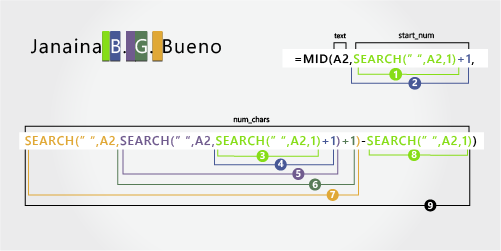
Use a função LOCALIZAR para localizar o valor de núm_inicial:
Procure a posição numérica do primeiro espaço em A2, começando pelo primeiro caractere da esquerda. (8)Adicione 1 para obter a posição do caractere após o primeiro espaço (B). Essa posição numérica é a posição inicial do nome do meio. (8 + 1 = 9)
Use funções LOCALIZAR aninhadas para localizar o valor de núm_caract:
Procure a posição numérica do primeiro espaço em A2, começando pelo primeiro caractere da esquerda. (8)Adicione 1 para obter a posição do caractere após o primeiro espaço (B). O resultado é o número de caractere no qual você deseja começar a pesquisar a segunda instância de espaço. (8 + 1 = 9)
Pesquise o segundo espaço em A2, iniciando da nona posição (B) encontrada na etapa 4. (11).
Adicione 1 para obter a posição do caractere após o segundo espaço (G). Esse número de caractere é a posição inicial na qual você deseja começar a pesquisar o terceiro espaço. (11 + 1 = 12)
Procure o terceiro espaço na A2, começando na décima segunda posição encontrada na etapa 6. (14)
Procure a posição numérica do primeiro espaço em A2. (8)
Pegue o número de caracteres do terceiro espaço encontrado na etapa 7 e subtraia o número de caracteres do primeiro espaço encontrado na etapa 6. O resultado é o número de caracteres que a conta MID extrai da cadeia de texto começando na nona posição encontrada na etapa 2.
Sobrenome
O sobrenome inicia cinco caracteres a partir da direita (B) e termina no primeiro caractere a partir da direita (o). Esta fórmula envolve a função LOCALIZAR de aninhamento para localizar a primeira, a segunda e a terceira instâncias de espaço.
A fórmula extrai cinco caracteres em A2, iniciando da direita do nome completo.
Use as funções LOCALIZAR e NÚM.CARACT aninhadas para localizar o valor de núm_caract:
Procure a posição numérica do primeiro espaço em A2, começando pelo primeiro caractere da esquerda. (8)Adicione 1 para obter a posição do caractere após o primeiro espaço (B). O resultado é o número de caractere no qual você deseja começar a pesquisar a segunda instância de espaço. (8 + 1 = 9)
Procure o segundo espaço na A2, começando da nona posição (B) encontrada na etapa 2. (11)
Adicione 1 para obter a posição do caractere após o segundo espaço (G). Esse número de caractere é a posição inicial na qual você deseja começar a pesquisar a terceira instância do espaço. (11 + 1 = 12)
Procure o terceiro espaço na A2, começando na décima segunda posição (G) encontrada na etapa 6. (14)
Conte o comprimento total da cadeia de texto em A2 e subtraia o número de caracteres da esquerda até o terceiro espaço encontrado na etapa 5. O resultado é o número de caracteres a ser extraído a partir da direita do nome completo. (19 - 14 = 5)
Exemplo 4: Kahn, Wendy Beth
Neste exemplo, o sobrenome vem antes do nome e o nome do meio aparece no final. A vírgula marca o final do sobrenome, e um espaço separa cada componente do nome.
Copie as células na tabela e cole-as em uma planilha do Excel na célula A1. A fórmula que você vê à esquerda será exibida para referência, enquanto o Excel converterá automaticamente a fórmula à direita no resultado apropriado.
Dica Antes de colar os dados na planilha, defina as larguras das colunas A e B como 250.
| Exemplo de nome | Descrição |
|---|---|
| Kahn, Wendy Beth | Sobrenome primeiro, com vírgula |
| Fórmula | Resultado (nome) |
| '=MID(A2,SEARCH(" ",A2,1)+1,SEARCH(" ",A2,SEARCH(" ",A2,1)+1)-SEARCH(" ",A2,1)) | =EXT.TEXTO(A2,LOCALIZAR(" ",A2,1)+1,LOCALIZAR(" ",A2,LOCALIZAR(" ",A2,1)+1)-LOCALIZAR(" ",A2,1)) |
| Fórmula | Resultado (nome do meio) |
| '=DIREITA(A2,NÚM.CARACT(A2)-PESQUISAR(" ",A2,PESQUISAR(" ",A2,1)+1)) | =DIREITA(A2,NÚM.CARACT(A2)-LOCALIZAR(" ",A2,1)+1)) |
| Fórmula | Resultado Dinâmico (sobrenome) |
| '=ESQUERDA(A2, PESQUISAR(" ",A2,1)-2) | =ESQUERDA(A2, LOCALIZAR(" ",A2,1)-2) |
Nome
O nome inicia com o décimo primeiro caractere da esquerda (W) e termina no décimo sexto caractere (o segundo espaço). Como o primeiro nome ocorre no meio do nome completo, você precisa usar a função EXT.TEXTO para extrair o nome.
A fórmula extrai seis caracteres, iniciando da sétima posição.
Use a função LOCALIZAR para localizar o valor de núm_inicial:
Procure a posição numérica do primeiro espaço em A2, começando pelo primeiro caractere da esquerda. (6)Adicione 1 para obter a posição do caractere após o primeiro espaço (W). Essa posição numérica é a posição inicial do nome. (6 + 1 = 7)
Use funções LOCALIZAR aninhadas para localizar o valor de núm_caract:
Procure a posição numérica do primeiro espaço em A2, começando pelo primeiro caractere da esquerda. (6)Adicione 1 para obter a posição do caractere após o primeiro espaço (W). O resultado é o número do caráter que pretende começar a procurar pela segunda instância do espaço. (7 + 1 = 7)
Procure o segundo espaço na A2, começando pela oitava posição (L) encontrada no passo 4. (12)Procure a posição numérica do primeiro espaço em A2, a começar do primeiro caráter da esquerda. (6)
Utilize o número de caráter do segundo espaço obtido no passo 5 e subtraia o número de caráter do primeiro espaço encontrado no passo 6. O resultado é o número de carateres que SEG.TEXTO extrai da cadeia de texto começando na oitava posição encontrada no passo 2. TEXTO extrai da cadeia de texto, iniciando na sexta posição, encontrada na etapa 2.(12 - 6 = 6)
Nome do meio
O nome do meio inicia quatro caracteres a partir da direita (B) e termina no primeiro caractere a partir da direita (h). Esta fórmula envolve a função LOCALIZAR de aninhamento para localizar a primeira e a segunda instâncias de espaço na sexta e na décima segunda posições da esquerda.
A fórmula extrai quatro caracteres, iniciando da direita.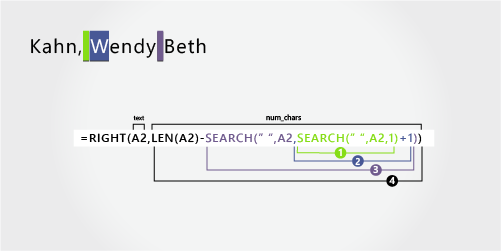
Use as funções LOCALIZAR e NÚM.CARACT aninhadas para localizar o valor de núm_inicial:
Procure a posição numérica do primeiro espaço em A2, a começar do primeiro caráter da esquerda. (6)Adicione 1 para obter a posição do caráter depois do primeiro espaço (L). O resultado é o número do caráter que pretende começar a procurar pela segunda instância do espaço. (7 + 1 = 7)
Procure a segunda ocorrência de espaço em A2, começando pela oitava posição (L), encontrada no passo 2. (12)
Conte o comprimento total da cadeia de texto na A2 e, em seguida, subtraia o número de carateres a contar da esquerda até ao segundo espaço encontrado no passo 3. O resultado é o número de caracteres a ser extraído a partir da direita do nome completo. (16 - 12 = 4)
Sobrenome
O sobrenome inicia com o primeiro caractere da esquerda (K) e termina no quarto caractere (n). A fórmula extrai quatro caracteres, iniciando da esquerda.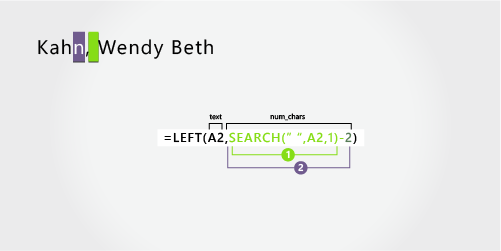
Use a função LOCALIZAR para localizar o valor de núm_caract:
Procure a posição numérica do primeiro espaço em A2, a começar do primeiro caráter da esquerda. (6)Subtraia 2 para obter a posição numérica do caractere final do sobrenome (n). O resultado é o número de caracteres que você deseja que a função ESQUERDA extraia. (6 - 2 = 4)
Exemplo 5: Mary Kay D. Andersen
Este exemplo utiliza um nome próprio de duas partes, Mary Kay. O segundo e terceiro espaços separam cada componente do nome.
Copie as células da tabela e cole-as numa folha de cálculo do Excel na célula A1. A fórmula que vê à esquerda será apresentada para referência, enquanto o Excel irá converter automaticamente a fórmula à direita no resultado adequado.
Sugestão Antes de colar os dados na folha de cálculo, defina 250 como 250 as larguras das colunas A e B.
| Exemplo de nome | Descrição |
|---|---|
| Mary Kay D. Andersen | Nome duplo |
| Fórmula | Resultado (nome próprio) |
| ESQUERDA(A2; PROCURAR(" ";A2;PROCURAR(" ";A2;1)+1)) | =ESQUERDA(A2, LOCALIZAR(" ",A2,LOCALIZAR(" ",A2,1)+1)) |
| Fórmula | Resultado (inicial do meio) |
| '=SEG.TEXTO(A2;PROCURAR(" ";A2;PROCURAR(" ";A2;1)+1)+1;PROCURAR(" ";A2;PROCURAR(" ";A2;PROCURAR(" ";A2;1)+1)+1)-(PROCURAR(" ";A2;PROCURAR(" ";A2;1)+1)+1)) | =EXT.TEXTO(A2,LOCALIZAR(" ",A2,LOCALIZAR(" ",A2,1)+1)+1,LOCALIZAR(" ",A2,LOCALIZAR(" ",A2,LOCALIZAR(" ",A2,1)+1)+1)-(LOCALIZAR(" ",A2,LOCALIZAR(" ",A2,1)+1)+1)) |
| Fórmula | Resultado Dinâmico (apelido) |
| '=DIREITA(A2;NÚM.CARAT(A2)-PROCURAR(" ";A2;PROCURAR(" ";A2;PROCURAR(" ";A2;1)+1)+1)) | =DIREITA(A2,NÚM.CARACT(A2,LOCALIZAR(" ",A2,1)+1)+1)) |
Nome
O nome inicia com o primeiro caractere da esquerda e termina no nono segundo caractere (o segundo espaço). Esta fórmula envolve a função LOCALIZAR de aninhamento para localizar a segunda instância de espaço da esquerda.
A fórmula extrai nove caracteres, iniciando da esquerda.
Use funções LOCALIZAR aninhadas para localizar o valor de núm_caract:
Procure a posição numérica do primeiro espaço em A2, a começar do primeiro caráter da esquerda. (5)Adicione 1 para obter a posição do caráter depois do primeiro espaço (K). O resultado é o número do caráter que pretende começar a procurar pela segunda instância de espaço. (5 + 1 = 6)
Procure a segunda ocorrência de espaço em A2, começando pela sexta posição (K) encontrada no passo 2. O resultado é o número de carateres que ESQUERDA extrai da cadeia de texto. (9)
Nome do meio
O nome do meio inicia na décima posição (D) e termina na décima segunda posição (o terceiro espaço). Esta fórmula envolve a função LOCALIZAR de aninhamento para localizar a primeira, a segunda e a terceira instâncias de espaço.
A fórmula extrai dois caracteres do meio, iniciando da décima posição.
Use as funções LOCALIZAR aninhadas para localizar o valor de núm_inicial:
Procure a posição numérica do primeiro espaço em A2, a começar do primeiro caráter da esquerda. (5)Adicione 1 para obter o caráter após o primeiro espaço (K). O resultado é o número do caráter que pretende começar a procurar pela segunda instância do espaço. (5 + 1 = 6)
Procure a posição da segunda ocorrência de espaço em A2, começando pela sexta posição (K) encontrada no passo 2. O resultado é o número de carateres que ESQUERDA extrai da esquerda. (9)
Adicione 1 para obter o caráter após o segundo espaço (D). O resultado é a posição inicial do segundo nome. (9 + 1 = 10)
Use funções LOCALIZAR aninhadas para localizar o valor de núm_caract:
Procure a posição numérica do caráter depois do segundo espaço (D). O resultado é o número do caráter que pretende começar a procurar pelo terceiro espaço. (10)Pesquise a posição numérica do terceiro espaço em A2, iniciando da esquerda. O resultado é a posição final do nome do meio. (12)
Procure a posição numérica do caráter depois do segundo espaço (D). O resultado é a posição inicial do nome do meio. (10)
Pegue o número do caractere do terceiro espaço, encontrado na etapa 6, e subtraia o número do caractere de "D", encontrado na etapa 7. O resultado é o número de caracteres que EXT. TEXTO extrai da cadeia de texto iniciando na décima posição encontrada na etapa 4.(12 - 10 = 2)
Sobrenome
O apelido começa oito carateres a contar da direita. Esta fórmula envolve aninhar PROCURAR para localizar a primeira, segunda e terceira ocorrências de espaço na quinta, nona e décima sexta posições.
A fórmula extrai oito caracteres, a partir da direita.
Use as funções LOCALIZAR e NÚM.CARACT aninhadas para localizar o valor de núm_caract:
Procure a posição numérica do primeiro espaço em A2, começando pela esquerda. (5)Adicione 1 para obter o caráter após o primeiro espaço (K). O resultado é o número do caráter que pretende começar a procurar pelo espaço. (5 + 1 = 6)
Procure o segundo espaço na A2, começando pela sexta posição (K) encontrada no passo 2. (9)
Adicione 1 para obter a posição do caráter depois do segundo espaço (D). O resultado é a posição inicial do segundo nome. (9 + 1 = 10)
Pesquise a posição numérica do terceiro espaço em A2, iniciando da esquerda. O resultado é a posição final do nome do meio. (12)
Conte o comprimento total da cadeia de texto na A2 e, em seguida, subtraia o número de carateres a contar da esquerda até ao terceiro espaço encontrado no passo 5. O resultado é o número de caracteres a ser extraído a partir da direita do nome completo. (20 - 12 = 8)
Exemplo 6: Paula Barreto de Mattos
Este exemplo usa um sobrenome de três partes: Barreto de Mattos. O primeiro espaço marca o final do nome e o início do sobrenome.
Copie as células da tabela e cole-as numa folha de cálculo do Excel na célula A1. A fórmula que vê à esquerda será apresentada para referência, enquanto o Excel irá converter automaticamente a fórmula à direita no resultado adequado.
Sugestão Antes de colar os dados na folha de cálculo, defina 250 como 250 as larguras das colunas A e B.
| Exemplo de nome | Descrição |
|---|---|
| Paula Barreto de Mattos | Sobrenome triplo |
| Fórmula | Resultado (nome próprio) |
| '=ESQUERDA(A2; PROCURAR(" ";A2;1)) | =ESQUERDA(A2, LOCALIZAR(" ",A2,1)) |
| Fórmula | Resultado (apelido) |
| DIREITA(A2;NÚM.CARAT(A2)-PROCURAR(" ";A2;1)) | =DIREITA(A2,NÚM.CARACT(A2)-LOCALIZAR(" ",A2,1)) |
Nome
O nome inicia com o primeiro caractere da esquerda (P) e termina no sexto caractere (o primeiro espaço). A fórmula extrai seis caracteres da esquerda.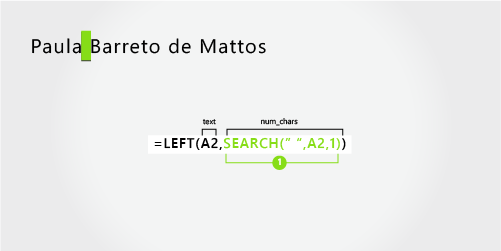
Use a função LOCALIZAR para localizar o valor de núm_caract:
Procure a posição numérica do primeiro espaço em A2, começando pela esquerda. (6)Sobrenome
O sobrenome inicia dezessete caracteres a partir da direita (B) e termina com o primeiro caractere a partir da direita (s). A fórmula extrai dezessete caracteres da direita.
Use as funções NÚM. CARACT e LOCALIZAR para localizar o valor de núm_caract:
Procure a posição numérica do primeiro espaço em A2, começando pela esquerda. (6)Conte o comprimento total da cadeia de texto na A2 e, em seguida, subtraia o número de carateres a contar da esquerda até ao primeiro espaço, localizado no passo 1. O resultado é o número de caracteres a ser extraído a partir da direita do nome completo. (23 - 6 = 17)
Exemplo 7: James van Eaton
Este exemplo usa um sobrenome de duas partes: van Eaton. O primeiro espaço marca o final do nome e o início do sobrenome.
Copie as células da tabela e cole-as numa folha de cálculo do Excel na célula A1. A fórmula que vê à esquerda será apresentada para referência, enquanto o Excel irá converter automaticamente a fórmula à direita no resultado adequado.
Sugestão Antes de colar os dados na folha de cálculo, defina 250 como 250 as larguras das colunas A e B.
| Exemplo de nome | Descrição |
|---|---|
| James van Eaton | Sobrenome duplo |
| Fórmula | Resultado (nome próprio) |
| '=ESQUERDA(A2; PROCURAR(" ";A2;1)) | =ESQUERDA(A2, LOCALIZAR(" ",A2,1)) |
| Fórmula | Resultado (apelido) |
| '=DIREITA(A2;NÚM.CARAT(A2)-PROCURAR(" ";A2;1)) | =DIREITA(A2,NÚM.CARACT(A2)-LOCALIZAR(" ",A2,1)) |
Nome
O nome inicia com o primeiro caractere da esquerda (M) e termina no oitavo caractere (o primeiro espaço). A fórmula extrai seis caracteres da esquerda.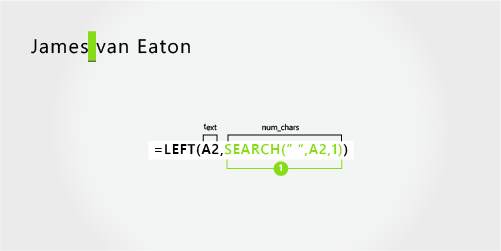
Use a função LOCALIZAR para localizar o valor de núm_caract:
Procure a posição numérica do primeiro espaço em A2, começando pela esquerda. (6)Sobrenome
O sobrenome inicia com o nono caractere da direita (v) e termina no primeiro caractere da direita (n). A fórmula extrai nove caracteres a partir da direita do nome completo.
Use as funções NÚM. CARACT e LOCALIZAR para localizar o valor de núm_caract:
Procure a posição numérica do primeiro espaço em A2, começando pela esquerda. (6)Conte o comprimento total da cadeia de texto na A2 e, em seguida, subtraia o número de carateres a contar da esquerda até ao primeiro espaço, localizado no passo 1. O resultado é o número de caracteres a ser extraído a partir da direita do nome completo. (15 - 6 = 9)
Exemplo 8: Bacon Jr., Dan K.
Neste exemplo, o sobrenome aparece primeiro, seguido pelo sufixo. A vírgula separa o sobrenome e o sufixo do nome e da inicial do nome do meio.
Copie as células da tabela e cole-as numa folha de cálculo do Excel na célula A1. A fórmula que vê à esquerda será apresentada para referência, enquanto o Excel irá converter automaticamente a fórmula à direita no resultado adequado.
Sugestão Antes de colar os dados na folha de cálculo, defina 250 como 250 as larguras das colunas A e B.
| Exemplo de nome | Descrição |
|---|---|
| Bacon Jr., Dan K. | Sobrenome e sufixo primeiro, com vírgula |
| Fórmula | Resultado (nome) |
| '=MID(A2,SEARCH(" ",A2,SEARCH(" ",A2,1)+1)+1,SEARCH(" ",A2,SEARCH(" ",A2,SEARCH(" ",A2,1)+1)+1)-SEARCH(" ",A2,SEARCH(" ",A2,1)+1)) | =EXT.TEXTO(A2,LOCALIZAR(" ",A2,LOCALIZAR(" ",A2,1)+1)+1,LOCALIZAR(" ",A2,LOCALIZAR(" ",A2,LOCALIZAR(" ",A2,1)+1)+1)-LOCALIZAR(" ",A2,LOCALIZAR(" ",A2,1)+1)) |
| Fórmula | Resultado (inicial do meio) |
| '=RIGHT(A2,LEN(A2)-SEARCH(" ",A2,SEARCH(" ",A2,SEARCH(" ",A2,1)+1)+1)) | =DIREITA(A2,NÚM.CARACT(A2,LOCALIZAR(" ",A2,1)+1)+1)) |
| Fórmula | Resultado (sobrenome) |
| '=LEFT(A2, SEARCH(" ",A2,1)) | =ESQUERDA(A2, LOCALIZAR(" ",A2,1)) |
| Fórmula | Resultado (sufixo) |
| '=MID(A2,SEARCH(" ", A2,1)+1,(SEARCH(" ",A2,SEARCH(" ",A2,1)+1)-2)-SEARCH(" ",A2,1)) | =EXT.TEXTO(A2,LOCALIZAR(" ",A2,1)+1,LOCALIZAR(" ",A2,LOCALIZAR(" ",A2,1)+1)-2)-LOCALIZAR(" ",A2,1)) |
Nome
O nome inicia com o décimo segundo caractere (D) e termina com o décimo quinto caractere (o terceiro espaço). A fórmula extrai três caracteres, iniciando da décima segunda posição.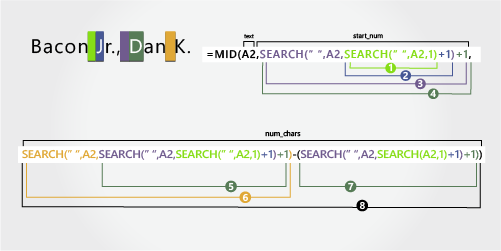
Use as funções LOCALIZAR aninhadas para localizar o valor de núm_inicial:
Procure a posição numérica do primeiro espaço em A2, começando da esquerda. (6)Adicione 1 para obter o caractere após o primeiro espaço (J). O resultado será o número de caractere no qual você deseja começar a pesquisar o segundo espaço. (6 + 1 = 7)
Procure o segundo espaço na A2, a partir da sétima posição (J), encontrada na etapa 2. (11)
Adicione 1 para obter o caractere após o segundo espaço (D). O resultado é a posição inicial do nome. (11 + 1 = 12)
Use funções LOCALIZAR aninhadas para localizar o valor de núm_caract:
Procure a posição numérica do caractere após o segundo espaço (D). O resultado é o número de caractere no qual você deseja começar a pesquisar o terceiro espaço. (12)Pesquise a posição numérica do terceiro espaço em A2, iniciando da esquerda. O resultado é a posição final do nome. (15)
Procure a posição numérica do caractere após o segundo espaço (D). O resultado é a posição inicial do nome. (12)
Pegue o número do caractere do terceiro espaço, encontrado na etapa 6, e subtraia o número do caractere de "D", encontrado na etapa 7. O resultado é o número de caracteres que EXT. TEXTO extrai da cadeia de texto iniciando na décima segunda posição, encontrada na etapa 4.(15 - 12 = 3)
Nome do meio
O nome do meio inicia com o segundo caractere a partir da direita (K). A fórmula extrai dois caracteres da direita.
Procure a posição numérica do primeiro espaço em A2, começando da esquerda. (6)
Adicione 1 para obter o caractere após o primeiro espaço (J). O resultado será o número de caractere no qual você deseja começar a pesquisar o segundo espaço. (6 + 1 = 7)
Procure o segundo espaço na A2, a partir da sétima posição (J), encontrada na etapa 2. (11)
Adicione 1 para obter o caractere após o segundo espaço (D). O resultado é a posição inicial do nome. (11 + 1 = 12)
Pesquise a posição numérica do terceiro espaço em A2, iniciando da esquerda. O resultado é a posição final do nome do meio. (15)
Conte o comprimento total da cadeia de texto em A2 e subtraia o número de caracteres da esquerda até o terceiro espaço, encontrado na etapa 5. O resultado é o número de caracteres a ser extraído a partir da direita do nome completo. (17 - 15 = 2)
Sobrenome
O sobrenome inicia no primeiro caractere da esquerda (B) e termina no sexto caractere (o primeiro espaço). Portanto, a fórmula extrai seis caracteres da esquerda.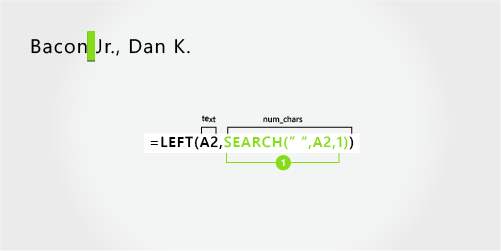
Use a função LOCALIZAR para localizar o valor de núm_caract:
Procure a posição numérica do primeiro espaço em A2, começando da esquerda. (6)Sufixo
O sufixo inicia no sétimo caractere a partir da esquerda (J) e termina no nono caractere da esquerda (.). A fórmula extrai três caracteres, iniciando do sétimo caractere.
Use a função LOCALIZAR para localizar o valor de núm_inicial:
Procure a posição numérica do primeiro espaço em A2, começando da esquerda. (6)Adicione 1 para obter o caractere após o primeiro espaço (J). O resultado é a posição inicial do sufixo. (6 + 1 = 7)
Use funções LOCALIZAR aninhadas para localizar o valor de núm_caract:
Procure a posição numérica do primeiro espaço em A2, começando da esquerda. (6)Adicione 1 para obter a posição numérica do caractere após o primeiro espaço (J). O resultado será o número de caractere no qual você deseja começar a pesquisar o segundo espaço. (7)
Procure a posição numérica do segundo espaço em A2, começando do sétimo caractere encontrado na etapa 4. (11)
Subtraia 1 do número de caracteres do segundo espaço encontrado na etapa 4 para obter o número de caracteres de ",". O resultado é a posição final do sufixo. (11 - 1 = 10)
Procure a posição numérica do primeiro espaço. (6)
Depois de localizar o primeiro espaço, adicione 1 para localizar o próximo caractere (J), também encontrado nas etapas 3 e 4. (7)
Pegue o número do caractere de “,”, encontrado na etapa 6, e subtraia o número do caractere de "J", encontrado nas etapas 3 e 4. O resultado é o número de caracteres que EXT. TEXTO extrai da cadeia de texto iniciando na sétima posição, encontrada na etapa 2.(10 - 7 = 3)
Exemplo 9: Gary Altman III
Neste exemplo, o nome próprio está no início da cadeia e o sufixo está no fim, pelo que pode utilizar fórmulas semelhantes ao Exemplo 2: utilize a função ESQUERDA para extrair o nome próprio, a função SEG.TEXTO para extrair o apelido e a função DIREITA para extrair o sufixo.
Copie as células da tabela e cole-as numa folha de cálculo do Excel na célula A1. A fórmula que vê à esquerda será apresentada para referência, enquanto o Excel irá converter automaticamente a fórmula à direita no resultado adequado.
Sugestão Antes de colar os dados na folha de cálculo, defina 250 como 250 as larguras das colunas A e B.
| Exemplo de nome | Descrição |
|---|---|
| Gary Altman III | Nome próprio e apelido com sufixo |
| Fórmula | Resultado (nome próprio) |
| '=ESQUERDA(A2; PROCURAR(" ";A2;1)) | =ESQUERDA(A2, LOCALIZAR(" ",A2,1)) |
| Fórmula | Resultado (apelido) |
| '=SEG.TEXTO(A2;PROCURAR(" ";A2;1)+1;PROCURAR(" ";A2;PROCURAR(" ";A2;1)+1)-(PROCURAR(" ";A2;1)+1)) | =EXT.TEXTO(A2,LOCALIZAR(" ",A2,1)+1,LOCALIZAR(" ",A2,LOCALIZAR(" ",A2,1)+1)-LOCALIZAR(" ",A2,1)+1)) |
| Fórmula | Resultado (sufixo) |
| '=DIREITA(A2;NÚM.CARAT(A2)-PROCURAR(" ";A2;PROCURAR(" ";A2;1)+1)) | =DIREITA(A2,NÚM.CARACT(A2)-LOCALIZAR(" ",A2,1)+1)) |
Nome
O nome inicia no primeiro caractere da esquerda (G) e termina no quinto caractere (o primeiro espaço). Portanto, a fórmula extrai cinco caracteres da esquerda do nome completo.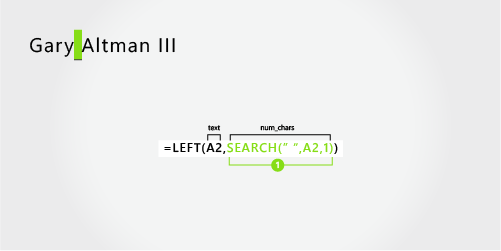
Procure a posição numérica do primeiro espaço em A2, começando pela esquerda. (5)
Sobrenome
O sobrenome inicia no sexto caractere da esquerda (A) e termina no décimo primeiro caractere (o segundo espaço). Esta fórmula envolve a função LOCALIZAR de aninhamento para localizar as posições dos espaços.
A fórmula extrai seis caracteres do meio, iniciando pelo sexto caractere.
Use a função LOCALIZAR para localizar o valor de núm_inicial:
Procure a posição numérica do primeiro espaço em A2, começando pela esquerda. (5)Adicione 1 para obter a posição do caráter após o primeiro espaço (A). O resultado é a posição inicial do apelido. (5 + 1 = 6)
Use funções LOCALIZAR aninhadas para localizar o valor de núm_caract:
Procure a posição numérica do primeiro espaço em A2, começando pela esquerda. (5)Adicione 1 para obter a posição do caráter após o primeiro espaço (A). O resultado é o número do caráter que pretende começar a procurar pela segunda instância do espaço. (5 + 1 = 6)
Procure a posição numérica do segundo espaço em A2, começando pelo sexto caráter encontrado no passo 4. Este número de caráter corresponde à posição final do apelido. (12)
Procure a posição numérica do primeiro espaço. (5)
Adicione 1 para localizar a posição numérica do caráter depois do primeiro espaço (A), também localizado nos passos 3 e 4. (6)
Pegue o número do caractere do segundo espaço, encontrado na etapa 5, e então subtraia o número do caractere de "A", encontrado nas etapas 6 e 7. O resultado é o número de caracteres que EXT. TEXTO extrai da cadeia de texto, iniciando na sexta posição, encontrada na etapa 2.(12 - 6 = 6)
Sufixo
O sufixo inicia três caracteres a partir da direita. Esta fórmula envolve a função LOCALIZAR de aninhamento para localizar as posições dos espaços.
Use as funções LOCALIZAR e NÚM.CARACT aninhadas para localizar o valor de núm_caract:
Procure a posição numérica do primeiro espaço em A2, começando pela esquerda. (5)Adicione 1 para obter o caráter após o primeiro espaço (A). O resultado é o número do caráter que pretende começar a procurar pela segunda instância do espaço. (5 + 1 = 6)
Procure o segundo espaço na A2, começando pela sexta posição (A), encontrada no passo 2. (12)
Conte o comprimento total da cadeia de texto na A2 e, em seguida, subtraia o número de carateres a contar da esquerda até ao segundo espaço, que se encontra no passo 3. O resultado é o número de caracteres a ser extraído a partir da direita do nome completo. TEXTO extrai da cadeia de texto iniciando na décima segunda posição, encontrada na etapa 4.(15 - 12 = 3)
Exemplo 10: Mr. Ryan Ihrig
Neste exemplo, o nome completo é precedido por um prefixo e utiliza fórmulas semelhantes ao Exemplo 2: a função SEG.TEXTO para extrair o nome próprio, a função DIREITA para extrair o apelido.
Copie as células da tabela e cole-as numa folha de cálculo do Excel na célula A1. A fórmula que vê à esquerda será apresentada para referência, enquanto o Excel irá converter automaticamente a fórmula à direita no resultado adequado.
Sugestão Antes de colar os dados na folha de cálculo, defina 250 como 250 as larguras das colunas A e B.
| Exemplo de nome | Descrição |
|---|---|
| Mr. Ryan Ihrig | Com prefixo |
| Fórmula | Resultado (nome próprio) |
| '=SEG.TEXTO(A2;PROCURAR(" ";A2;1)+1;PROCURAR(" ";A2;PROCURAR(" ";A2;1)+1)-(PROCURAR(" ";A2;1)+1)) | =EXT.TEXTO(A2,LOCALIZAR(" ",A2,1)+1,LOCALIZAR(" ",A2,LOCALIZAR(" ",A2,1)+1)-LOCALIZAR(" ",A2,1)+1)) |
| Fórmula | Resultado (apelido) |
| '=DIREITA(A2;NÚM.CARAT(A2)-PROCURAR(" ";A2;PROCURAR(" ";A2;1)+1)) | =DIREITA(A2,NÚM.CARACT(A2)-LOCALIZAR(" ",A2,1)+1)) |
Nome
O nome inicia no quinto caractere da esquerda (R) e termina no nono caractere (o segundo espaço). A fórmula aninha PROCURAR para encontrar as posições dos espaços. Ele extrai quatro caracteres, começando pela quinta posição.
Use a função LOCALIZAR para localizar o valor de núm_inicial:
Procure a posição numérica do primeiro espaço em A2, começando pela esquerda. (4)Adicione 1 para obter a posição do caráter após o primeiro espaço (L). O resultado é a posição inicial do nome próprio. (4 + 1 = 5)
Use a função LOCALIZAR aninhada para localizar o valor de núm_caract:
Procure a posição numérica do primeiro espaço em A2, começando da esquerda. (4)Adicione 1 para obter a posição do caractere após o primeiro espaço (R). O resultado será o número de caractere no qual você deseja começar a pesquisar o segundo espaço. (4 + 1 = 5)
Procure a posição numérica do segundo espaço em A2, começando do quinto caractere, encontrado nas etapas 3 e 4. Esse número de caractere é a posição final do nome. (9)
Procure o primeiro espaço. (4)
Adicione 1 para localizar a posição numérica do caractere após o primeiro espaço (R), também encontrado nas etapas 3 e 4. (5)
Pegue o número do caractere do segundo espaço, encontrado na etapa 5, e então subtraia o número do caractere de "R", encontrado nas etapas 6 e 7. O resultado é o número do caractere que EXT. TEXTO extrai da cadeia de texto, iniciando na quinta posição encontrada na etapa 2.(9 - 5 = 4)
Sobrenome
O sobrenome inicia cinco caracteres a partir da direita. Esta fórmula envolve a função LOCALIZAR de aninhamento para localizar as posições dos espaços.
Use as funções LOCALIZAR e NÚM.CARACT aninhadas para localizar o valor de núm_caract:
Procure a posição numérica do primeiro espaço em A2, começando da esquerda. (4)Adicione 1 para obter a posição do caractere após o primeiro espaço (R). O resultado será o número de caractere no qual você deseja começar a pesquisar o segundo espaço. (4 + 1 = 5)
Procure o segundo espaço na A2, a partir da quinta posição (R), encontrada na etapa 2. (9)
Conte o comprimento total da cadeia de texto em A2 e subtraia o número de caracteres da esquerda até o segundo espaço, encontrado na etapa 3. O resultado é o número de caracteres a ser extraído a partir da direita do nome completo. (14 - 9 = 5)
Exemplo 11: Julia Neri-Padua
Este exemplo usa um sobrenome hifenizado. Um espaço separa cada componente do nome.
Copie as células na tabela e cole-as em uma planilha do Excel na célula A1. A fórmula que você vê à esquerda será exibida para referência, enquanto o Excel converterá automaticamente a fórmula à direita no resultado apropriado.
Dica Antes de colar os dados na planilha, defina as larguras das colunas A e B como 250.
| Exemplo de nome | Descrição |
|---|---|
| Julie Taft-Rider | Sobrenome com hífen |
| Fórmula | Resultado (nome) |
| '=LEFT(A2, SEARCH(" ",A2,1)) | =ESQUERDA(A2, LOCALIZAR(" ",A2,1)) |
| Fórmula | Resultado (sobrenome) |
| '=RIGHT(A2,LEN(A2)-SEARCH(" ",A2,1)) | =DIREITA(A2,NÚM.CARACT(A2)-LOCALIZAR(" ",A2,1)) |
Nome
O nome inicia com o primeiro caractere da esquerda e termina na sexta posição (o primeiro espaço). A fórmula extrai seis caracteres da esquerda.
Use a função LOCALIZAR para localizar o valor de núm_caract:
Procure a posição numérica do primeiro espaço em A2, começando da esquerda. (6)Sobrenome
O sobrenome todo inicia dez caracteres a partir da direita (T) e termina no primeiro caractere a partir da direita (r).
Use as funções NÚM. CARACT e LOCALIZAR para localizar o valor de núm_caract:
Procure a posição numérica do espaço em A2, começando do primeiro caractere da esquerda. (6)Conte o comprimento total da cadeia de texto a ser extraída e subtraia o número de caracteres da esquerda até o primeiro espaço, encontrado na etapa 1. (16 - 6 = 10)
Veja Também
Dividir o texto em diferentes colunas com o Assistente para conversão de texto em colunas