
Agora que você já conectou uma fonte para seus dados, é hora de começar a transmitir para o Excel.
Captura de Dados
Para microcontroladores, selecione o botão Dados iniciais na guia Streamer de dados. Os dados serão transmitidos para a planilha de entrada de dados .
Entrada de Dados
A planilha Entrada de Dados é onde você encontra os dados inseridos na pasta de trabalho. Os dados são exibidos em uma tabela de dados que pode ter um tamanho de mais de uma linha de altura por mais de uma coluna de largura. O tamanho e outros parâmetros podem ser alterados na planilha Configurações .
Há duas tabelas na planilha Entrada de Dados:
Dados atuais - A linha Dados atuais sempre representa o conjunto mais recente de pontos de dados. Vincule a essa tabela quando precisar de um único ponto de dados.
Dados históricos - A tabela Dados históricos representa uma série de pontos de dados. Os dados fluem em duas direções:
- Mais recente primeiro - A linha superior mostra o conjunto de pontos de dados mais recente. A partir daí, os dados fluem pela tabela abaixo.
- Mais recente - A linha inferior mostra o conjunto de pontos de dados mais recente. A partir daí, os dados fluem pela tabela acima.
Saída de Dados
A planilha Saída de Dados é onde os dados são enviados de volta para a placa do microcontrolador. Esses dados podem representar variáveis de controle do programa, números ou texto. Dentre os usos comuns da planilha Saída de Dados estão a redefinição de um programa, a definição do número de uma variável e muito mais. Os novos dados só serão enviados se houver uma mudança na tabela de dados realçados.
Gravar Dados
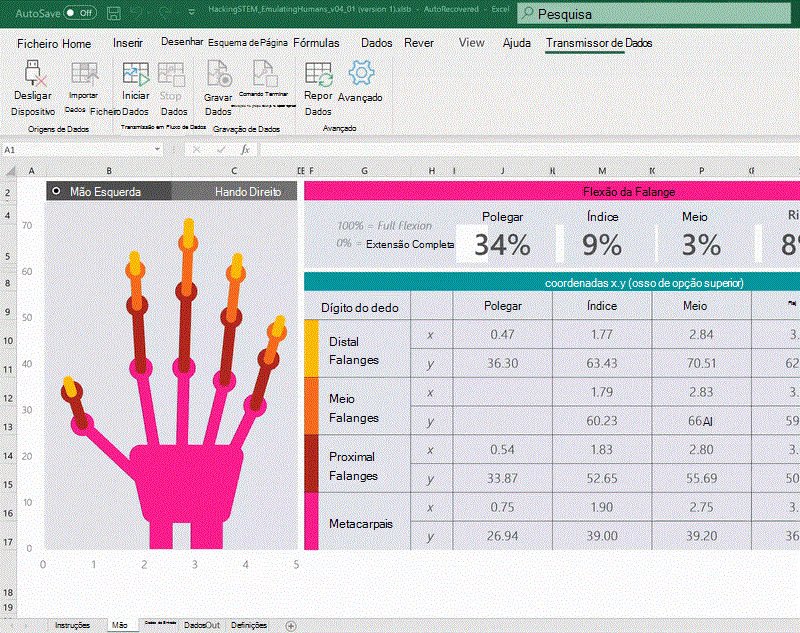
- Se quiser gravar em tempo real os dados provenientes do seu dispositivo, selecione o botão Registrar Dados. A gravação começará imediatamente.
- Quando estiver pronto para parar, selecione Parar Gravação. Aparecerá um aviso pedindo para salvar os dados registrados em um arquivo .csv:
- Para reproduzir seus dados, desconecte-se do dispositivo de Fontes > de dados, Desconecte o dispositivo e selecione Importar arquivo de dados.
Precisa de mais ajuda?
Você sempre pode consultar um especialista na Excel Tech Community ou obter suporte nas Comunidades.
Confira também
Habilitar o suplemento Streamer de Dados
Injetar código Flash e conectar um microcontrolador com o suplemento Streamer de Dados
Configurações avançadas do suplemento Streamer de Dados
Configurações da pasta de trabalho para o suplemento Streamer de Dados