
O Power Pivot é um suplemento que você pode usar para executar análises de dados avançadas no Excel. O suplemento está embutido em certas versões do Office, mas por padrão, não está habilitado.
Para uma lista das versões do Office que incluem o Power Pivot, bem como uma lista das versões que não o incluem, confira: Onde está o Power Pivot?
Veja como ativar o Power Pivot antes de usá-lo pela primeira vez.
- Vá paraSuplementos deOpções> de Arquivo>.
- Na caixa Gerenciar, clique em> Suplementos de COMGo.
- Marque a caixa Microsoft Office Power Pivot e clique em OK. Se você tiver outras versões do suplemento Power Pivot instaladas, essas versões também serão listadas na lista de Suplementos COM. Certifique-se de selecionar o suplemento Power Pivot para Excel.
A faixa de opções agora tem uma guia Power Pivot.

Abra a janela do Power Pivot
- Clique em Power Pivot.
Esta é a guia em que você trabalha com Tabelas Dinâmicas do Power Pivot, campos calculados e KPIs (indicadores chave de desempenho) e na criação de tabelas vinculadas. - Clique em Gerenciar.

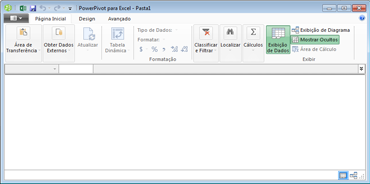
Agora você está na janela do Power Pivot. Aqui você pode clicar em Obter Dados Externos para usar o Assistente de Importação de Tabela para filtrar dados à medida que eles são adicionados ao seu arquivo, criar relações entre as tabelas, enriquecer os dados com cálculos e expressões e, em seguida, usar esses dados para criar Tabelas dinâmicas e Gráficos dinâmicos.
Mais sobre o Power Pivot.
Solução de problemas: a faixa de opções do Power Pivot desaparece
Em casos raros, a faixa de opções do Power Pivot desaparecerá do menu se o Excel determinar que o suplemento está se estabilizando para o Excel. Isso poderá ocorrer se o Excel fechar inesperadamente enquanto a janela do Power Pivot estiver aberta. Para restaurar o menu do Power Pivot, faça o seguinte:
- Vá paraSuplementos deOpções> de Arquivo>.
- Na caixa Gerenciar , clique em Itens Desabilitados>Ir.
- Selecione Microsoft Office Power Pivot e clique em Habilitar.
Se as etapas anteriores não restaurarem a faixa de opções do Power Pivot ou se a faixa de opções desaparecer quando você fechar e reabrir o Excel, tente o seguinte:
- Feche o Excel.
- Aponte para Iniciar>Execução e digite regedit.
- No Editor do Registro, expanda esta chave do Registro:
Se você tiver Excel 2016: Configuraçõesdo Usuário doSoftwareHKEY_CURRENT_USER>> Microsoft >Office>16.0> - Clique com o botão direito do mouse em PowerPivotExcelAddin e em seguida clique em Excluir.
- Role de volta para cima até o início do Editor do Registro.
- Expanda HKEY_CURRENT_USER>Software>Suplementos doMicrosoft>Office>Excel>.
- Clique com o botão direito do mouse em PowerPivotExcelClientAddIn.NativeEntry.1 e em seguida clique em Excluir.
- Feche o Editor do Registro.
- Abra o Excel.
- Habilite o suplemento seguindo as etapas descritas no início deste artigo.