

Digamos que você precise somar valores com mais de uma condição, como a soma das vendas de produtos em uma região específica. Este é um bom caso para usar a função SOMASES em uma fórmula.
Dê uma olhada neste exemplo em que temos duas condições: queremos a soma das vendas de carne (da coluna C) na região Sul (da coluna A).
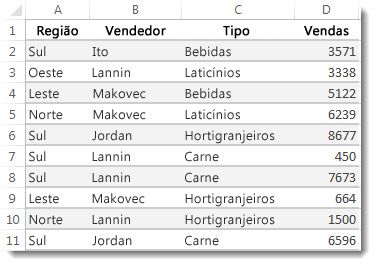
Veja uma fórmula que você pode usar para concluir isso:
=SOMASES(D2:D11;A2:A11;”Sul”;C2:C11;”Carne”)
O resultado é o valor 14.719.
Vamos examinar mais detalhadamente cada parte da fórmula.
=SOMASES é uma fórmula aritmética. Ele calcula números, que neste caso estão na coluna D. A primeira etapa é especificar a localização dos números:
=SOMASES(D2:D11,
Em outras palavras, você quer que a fórmula some os números nessa coluna, se elas atenderem às condições. Esse intervalo de células é o primeiro argumento nessa fórmula, o primeiro dado que a função requer como entrada.
Em seguida, você deseja encontrar dados que atendam a duas condições, portanto, você insere sua primeira condição especificando para a função a localização dos dados (A2:A11) e também qual é a condição, que é "Sul". Observe as vírgulas entre os argumentos separados:
=SOMASES(D2:D11;A2:A11;”Sul”;
As aspas em torno de "Sul" especificam que esses dados de texto.
Por fim, você insere os argumentos da segunda condição; o intervalo de células (C2:C11) que contém a palavra "carne", mais a própria palavra (entre aspas) para que o Excel possa compará-la. Termine a fórmula com um parêntese de fechamento ) e pressione Enter. O resultado, novamente, é 14.719.
=SOMASES(D2:D11;A2:A11;”Sul”;C2:C11;”Carne”)
Enquanto você digita a função SOMASES no Excel, se você não se lembrar dos argumentos, a ajuda estará pronta. Depois que você digita =SOMASES(, o Preenchimento Automático de Fórmula aparece abaixo da fórmula, com a lista de argumentos na ordem correta.
Observando a imagem do Preenchimento Automático de Fórmula e a lista de argumentos, em nosso exemplo sum_rangeé D2:D11, a coluna de números que você deseja somar; criteria_range1é A2. A11, a coluna de dados em que o critério1 "Sul" reside.
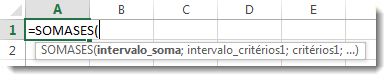
Conforme você digita, os outros argumentos aparecem no Preenchimento Automático da Fórmula (não mostrado aqui); intervalo_critérios2 é C2:C11, a coluna de dados onde está critério2 "Carne".
Se você selecionar SOMASES no Preenchimento Automático de Fórmula, um artigo será aberto para ajudá-lo.
Experimentar
Se você quiser usar a função SOMASES, veja alguns dados de exemplo e uma fórmula que usa a função.
Você pode trabalhar com dados e fórmulas de exemplo aqui, nesta pasta de trabalho do Excel para a Web. Altere valores e fórmulas ou adicione seus próprios valores e fórmulas e veja os resultados mudarem em tempo real.
Copie todas as células na tabela abaixo e cole-as na célula A1 em uma nova planilha em Excel. Você pode desejar ajustar as larguras de coluna para ver melhor as fórmulas
| Região | Vendedor | Tipo | Vendas |
|---|---|---|---|
| Sul | Ito | Bebidas | 3571 |
| Oeste | Lannin | Laticínios | 3338 |
| Leste | Makovec | Bebidas | 5122 |
| Norte | Makovec | Laticínios | 6239 |
| Sul | Jordan | Hortigranjeiros | 8677 |
| Sul | Lannin | Carne | 450 |
| Sul | Lannin | Carne | 7673 |
| Leste | Makovec | Hortigranjeiros | 664 |
| Norte | Lannin | Hortigranjeiros | 1500 |
| Sul | Jordan | Carne | 6596 |
| Fórmula | Descrição | Resultado | |
| =SOMASES(D2:D11;A2:A11;"Sul", C2:C11;"Carne") | soma as vendas de carne em Coluna C no Sul região na Coluna A |
14719 |
Observação
- Quer mais exemplos? Você pode encontrar mais no artigo sobre função SOMASES.
- Para criar um valor total para apenas um intervalo com base em um valor em outro intervalo, use a função SOMASE.