Para acessar arquivos do Office salvos em seu computador a partir de seu iPad, iPhone, dispositivo Android ou dispositivo Windows Mobile, carregue-os no OneDrive, Dropbox ou em um site de equipe do Microsoft 365. Você também pode enviar os arquivos por email para si mesmo e abrir os anexos em seu dispositivo móvel.
Carregar e abrir arquivos
No computador, abra o navegador da Web e acesse o OneDrive, o Dropbox ou o site de equipe do Microsoft 365.
Dica
Para configurar um novo local online, toque em Abrir>Adicionar um lugar e selecione seu serviço. Para ver mais locais disponíveis para você, toque em Abrir>Mais.
Carregue o arquivo.
Se ainda não tiver feito isso, entre no seu iPad ou iPhone.
Toque no serviço em que você salvou o arquivo, entre se solicitado e toque em Abrir para localizar o arquivo.

Se você já tiver um arquivo aberto, toque primeiro em Voltar.

Abrir anexos de email
Para abrir os anexos de email do Word, do Excel, do PowerPoint e do Visio, faça o seguinte:
No seu dispositivo móvel, abra o aplicativo de email e encontre a mensagem de email com o anexo. Você encontrará os anexos na parte inferior da mensagem. Poderá ser necessário tocar no anexo uma vez para baixá-lo.
Toque e segure no anexo até aparecer um grupo de ícones.
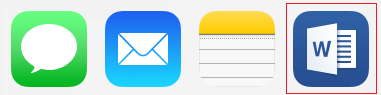
Toque no ícone para abrir o arquivo no Word, no Excel, no PowerPoint ou no Visio.
Carregar e abrir arquivos
No computador, abra o navegador da Web e acesse o OneDrive, o Dropbox ou o site de equipe do Microsoft 365.
Dica
Para configurar um novo local online, toque em Abrir>Adicionar um lugar e selecione seu serviço. Para ver todos os locais disponíveis no momento, toque em Abrir>Procura.
Carregue o arquivo.
Se ainda não tiver feito isso, entre no seu dispositivo Android.
Toque em Abrir, toque no serviço em que você salvou o arquivo e encontre o arquivo.
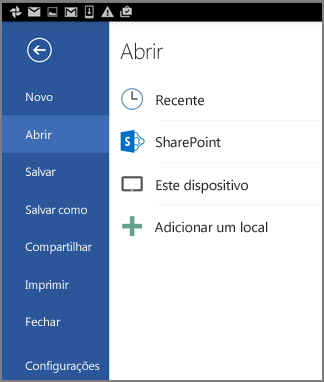
Se você já tiver um arquivo aberto, toque no ícone ou no menu Arquivo , toque em Abrir, toque no serviço em que salvou o arquivo e localize o arquivo.

Abrir anexos de email
No seu dispositivo Android, abra seu aplicativo de email e abra a mensagem de email com o anexo. Você encontrará o anexo na parte inferior da mensagem. Poderá ser necessário tocar no anexo para baixá-lo.
Dependendo do tamanho do anexo, o download pode demorar alguns minutos. Você verá uma janela de progresso enquanto o arquivo está sendo baixado.
Toque no anexo para abri-lo no Word, no PowerPoint ou no Excel.
Carregar e abrir arquivos
No computador, abra o navegador da Web e acesse o OneDrive, o Dropbox ou o site de equipe do Microsoft 365.
Dica
Para ver todos os locais disponíveis no momento, toque em Abrir>Procura.
Carregue o arquivo.
Se ainda não tiver feito isso, entre no seu dispositivo Windows Mobile.
Toque no ícone do Word, PowerPoint ou Excel para abrir o aplicativo, localizar o arquivo e toque nele para abri-lo.
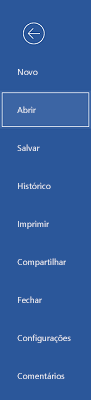
Se você já tiver um arquivo aberto, toque na guia ou no menu Arquivo, toque em Abrir e localize seu arquivo.
Abrir anexos de email
- No seu dispositivo Windows Mobile, abra seu aplicativo de email e abra a mensagem de email com o anexo. Você encontrará o anexo na parte inferior da mensagem.
- Toque no anexo para abri-lo no Word, no PowerPoint ou no Excel.

