
Um dispositivo Office Starter To-Go permite que você use seus programas do Office Starter em outro computador. O dispositivo é uma unidade flash USB que você configura executando o Microsoft Office Starter To-Go Gerenciador de Dispositivos enquanto o dispositivo está conectado ao computador.
Quando o dispositivo é configurado, você pode conectá-lo a outro computador e executar os programas do Office Starter no outro computador, independentemente de o Microsoft Office já estar instalado. Quando você desconecta o dispositivo, o Office Starter é removido do computador.
O outro computador deve estar executando o Windows Vista Service Pack 1 (SP1), versão de 32 bits, ou o Windows 7.
Para criar um dispositivo Microsoft Office Starter To-Go, faça o seguinte:
Se o Excel Starter ou o Word Starter estiver aberto, clique em Arquivo, em Ajuda e em Levar o Office Com Você.
Se o Excel Starter ou o Word Starter não estiver aberto, clique no botão Iniciar do Windows, clique em Todos os Programas, clique em Microsoft Office Starter, em Ferramentas do Microsoft Office 2010 e clique em Microsoft Office Starter To-Go Gerenciador de Dispositivos 2010.Se esta for a primeira vez que você executa o gerenciador de dispositivos, ele exibirá uma mensagem informando que deve baixar arquivos da Internet. Clique em Iniciar para continuar.
Conecte o dispositivo à porta USB do computador.
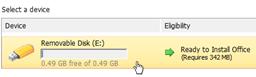
Quando o gerenciador de dispositivos detecta o dispositivo, ele exibe o dispositivo na lista.Clique no dispositivo.
Observação
Se não houver espaço suficiente no dispositivo, remova alguns arquivos. Vá para o menu Iniciar do Windows, clique em Computador, clique duas vezes no dispositivo e exclua arquivos até ter espaço livre suficiente. Na Barra de Tarefas do Windows, clique em Microsoft Office Starter To-Go Gerenciador de Dispositivos. Remova o dispositivo e conecte-o novamente para atualizar as informações no gerenciador de dispositivos.
Clique em Instalar.
Deixe o dispositivo conectado ao computador enquanto o gerenciador de dispositivos copia os arquivos necessários para ele.
Quando estiver pronto para usar o novo dispositivo em outro computador, faça o seguinte:
Conecte o dispositivo Office Starter To-Go a qualquer computador no qual você tenha direitos de administrador.
No menu Iniciar do Windows, clique em Computador e clique no dispositivo.
Clique emOffice.exee clique no programa que você deseja executar: Word Starter ou Excel Starter.
Aviso
Não remova o dispositivo enquanto o Office Starter estiver em execução. Se o dispositivo de To-Go do Office Starter for removido enquanto o Office Starter estiver em execução, os programas do Office Starter serão desligados e todos os dados não salvos serão perdidos.
Ao usar o dispositivo para armazenar arquivos nele, deixe pelo menos cinco megabytes (5 MB) de espaço livre para que as configurações do Office Starter sejam salvas. As configurações incluem preferências pessoais, como seu dicionário personalizado e esquema de cores. Além disso, deixe o máximo de espaço livre possível para receber atualizações em segundo plano para o Office Starter To-Go, que são baixadas da Internet.
Quando terminar de usar o Office Starter, feche os programas e feche o Microsoft Office Starter To-Go.
O To-Go inicial do Office permanece disponível na barra de tarefas do Windows.
Observação Você pode reabrir o Office Starter enquanto o dispositivo está conectado clicando com o botão direito do mouse em Office Starter To-Go na barra de tarefas e, em seguida, clicando em Abrir.Clique com o botão direito do mouse em Office Starter To-Go na barra de tarefas, clique em Fechar e, em seguida, clique em Remover hardware com segurança na barra de tarefas e clique no dispositivo.
O Windows informa se é seguro remover o dispositivo. Talvez seja necessário fechar outros aplicativos, por exemplo, se o dispositivo for exibido no Windows Explorer, feche o Windows Explorer e tente o programa Hardware para Remover Cofre novamente.Remova o dispositivo quando for seguro fazê-lo.
Ao remover o dispositivo, você leva o Office Starter com você. O Office Starter não está instalado no computador.