

O Excel para Microsoft 365 mudou a maneira como os comentários funcionam. Agora, os comentários são encadeados e permitem que você tenha discussões com outras pessoas sobre os dados. As Anotações se destinam a fazer anotações ou observações sobre os dados e funcionam como os comentários costumavam funcionar nas versões anteriores do Excel.
Comentários
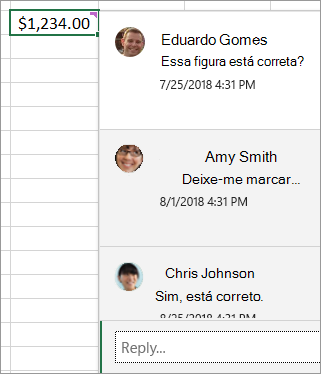
Os comentários têm uma caixa de Resposta. Quando as pessoas respondem, você pode ver vários comentários conectados, mostrando uma conversa virtual na pasta de trabalho. Se você precisar conversar sobre os dados com outras pessoas, use um comentário.
Observações
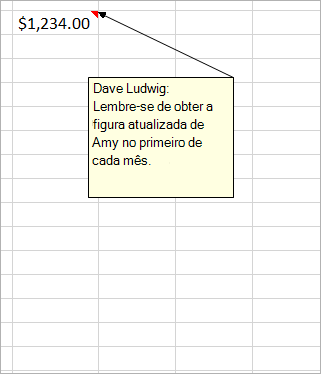
As anotações (anteriormente chamadas de "Comentários" nas versões anteriores do Excel) não têm uma caixa de Resposta. As anotações servem apenas para adicionar anotações ou lembretes nas células. Se você não precisar conversar sobre os dados, use uma anotação.
Perguntas frequentes
Como criar comentários?
Você pode clicar em Novo Comentário , no menu do botão direito do mouse ou na guia Revisão . Em seguida, você e outras pessoas poderão conversar nos dados.
Se um thread de comentário estiver concluído, você poderá marcá-lo como Resolvido. O comentário ainda poderá ser visualizado, mas nenhum acréscimo adicional poderá ser feito, a menos que seja reaberto. Qualquer pessoa que tenha acesso de gravação a uma pasta de trabalho pode resolver ou reabrir comentários.
Como criar anotações?
Você pode clicar Nova Anotação no menu de clique com o botão direito. Você também pode clicar em Anotações>:Nova Anotação na guia Revisão. "Anotações" é o novo nome para os antigos comentários. Eles não têm uma caixa de Resposta.
Não quero comentários encadeados. Quero os comentários antigos. Como faço para inseri-los?
Evite clicar em Novo Comentárioe, em vez disso, clique em Nova Anotação. Esse comando está disponível no menu acessado ao clicar com o botão direito do mouse. Você também pode clicar em Anotações>:Nova Anotação na guia Revisão.
Os comentários funcionam de forma diferente das anotações?
Há diferenças entre a maneira como os comentários encadeados funcionam e a forma como as anotações funcionam.
| Comentários | Anotações |
|---|---|
| Tela de fundo branca | Tela de fundo amarela |
| Capacidade de resposta | Sem capacidade de resposta |
| Ctrl+Enter posta o comentário. | ESC tira você da anotação. Ctrl + Enter cria uma nova linha e não posta a anotação. |
| Todos os comentários podem ser exibidos em um painel ao lado dos dados. | Todos os comentários podem ser mostrados, mas ficam dispersos entre as células e não em um painel ao lado dos dados. |
| No momento, não é possível formatar texto nem adicionar imagens dentro de comentários encadeados. | Você pode formatar o texto e adicionar imagens dentro das anotações. |
| Atualmente, não é possível redimensionar comentários encadeados. | Você pode redimensionar as anotações. |
| Não é possível remover ou alterar o seu nome. | É possível remover ou alterar o nome. |
| Para editar um comentário, clique (ou passe o mouse sobre) no texto do comentário e, em seguida, clique em Editar. Se você não criou o comentário original, o botão Editar não estará disponível, mas você poderá responder. | Para editar uma anotação, você pode clicar com o botão direito do mouse na anotação e escolher Editar Anotação. Você também pode clicar em Anotações,Editar Anotação> na guia Revisão. |
| Para mostrar todos os comentários de uma vez, clique em Mostrar Comentários na guia Revisão . Em seguida, um painel de comentários será exibido à direita com todos os comentários e suas respostas. | Para mostrar todas as anotações de uma vez, clique em Anotações>Mostrar Todas as Anotações na guia Revisão . |
| Para excluir um comentário, clique com o botão direito do mouse na célula com o comentário e selecione a opção Excluir Comentário ou vá para a guia >RevisãoComentários>Excluir. | Para excluir uma anotação, você pode clicar com o botão direito do mouse na célula com a anotação e escolher a opção Excluir Anotação ou ir para a guia >Revisão Excluir Comentários>. |
Observação
- Tenha em mente que outras pessoas podem editar seus comentários. Os comentários em um documento do Office são armazenados no arquivo, para que qualquer pessoa com permissão para editar seu arquivo possa editar seu comentário.
- Se você salvou a pasta de trabalho localmente, só poderá editar um comentário se tiver entrado com o mesmo perfil de quando o comentário foi criado.
Quais são as diferenças em Anotações e Comentários entre o Excel para Microsoft 365 e o Excel para a Web?
As anotações e os comentários são praticamente os mesmos entre Excel para Microsoft 365 e Excel para a Web
| Recurso | Detalhes |
|---|---|
| Criar uma anotação | É possível criar anotações e comentários encadeados no Excel para Microsoft 365 e no Excel para a Web |
| Mostrar uma Anotação | As notas aparecem como notas adesivas amarelas no Excel para Microsoft 365 e no Excel para a Web |
| Editar uma anotação | As anotações podem ser editadas no Excel para a Web sem serem convertidas em um Comentário encadeado |
| Fixar uma anotação na grade | As anotações podem ser fixadas na grade no Excel para a Web, mas apenas para a sessão atual |
| Redimensionar uma anotação | As anotações são exibidas separadas dos comentários no Excel para a Web e podem ser redimensionadas, mas apenas para a sessão atual |
| Navegar entre as Anotações | Você pode navegar até a Próxima Anotação e a Anotação Anterior usando a faixa de opções no Excel para Excel para Microsoft 365 e no Excel para a Web |
| Mover uma anotação | As anotações não podem ser movidas no Excel para a Web |
| Exibir rich text, cores e imagens | As anotações criadas no cliente da área de trabalho não serão exibidas como rich text no Excel para a Web |
| Editar rich text, cores e imagens | A edição de Anotações no Excel para a Web removerá qualquer rich text existente que a anotação possa conter |