

Quando cria uma fórmula de matriz no Excel, pode utilizar valores de células de folhas de cálculo ou introduzir valores diretamente na fórmula como uma constante de matriz. Uma constante de matriz é um conjunto de valores entre chavetas ({}). Também pode atribuir um nome a uma constante de matriz para que seja mais fácil de reutilizar.
Em versões do Excel que suportem matrizes dinâmicas, introduza uma fórmula de matriz numa célula e prima ENTER. Se a sua versão do Excel não suportar matrizes dinâmicas, selecione o intervalo de saída, introduza a fórmula e, em seguida, prima Ctrl+Shift+Enter.
Pode utilizar constantes nas fórmulas de matriz ou de forma individual.
Na fórmula de matriz, escreva uma chaveta de abertura, os valores que pretende e uma chaveta de fecho. Eis um exemplo:
=SUM(A1:E1*{1,2,3,4,5})
A constante de matriz está entre chavetas ({}), que introduz manualmente.Introduza o resto da fórmula e prima Enter.
Observação
Se a sua versão do Excel não suportar matrizes dinâmicas, prima Ctrl+Shift+Enter. Para fórmulas de matriz legadas, o Excel apresenta a fórmula com chavetas à volta, como demonstrado aqui:
{=SUM(A1:E1*{1,2,3,4,5})}Os resultados têm este aspeto:
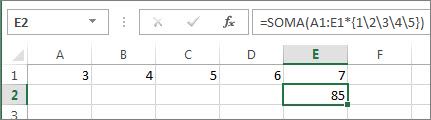
A fórmula multiplica A1 por 1 e B1 por 2 e assim sucessivamente, poupando assim que tenha de colocar 1,2,3,4,5 em células na folha de cálculo.
Utilizar uma constante para introduzir valores numa coluna
Para introduzir valores numa única coluna, tal como três células na coluna C, o utilizador:
Selecione uma célula em branco.
Introduza um sinal de igual e a constante. Separe os valores na constante por ponto e vírgula e não por vírgulas. Se estiver a introduzir texto, coloque-o entre aspas. Por exemplo:
={"Quarter 1";"Quarter 2";"Quarter 3"}Pressione Enter. Os valores são transpostos para as células abaixo da fórmula.
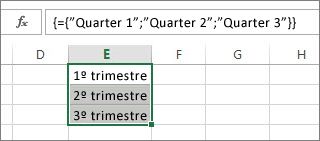
Esta é uma constante de matriz vertical unidimensional .
Observação
Se a sua versão do Excel não suportar matrizes dinâmicas, selecione primeiro o intervalo de saída, introduza a constante e, em seguida, prima Ctrl+Shift+Enter.
Utilizar uma constante para introduzir valores numa linha
Para introduzir rapidamente valores numa única linha, como as células F1, G1 e H1, o utilizador:
Selecione uma célula em branco.
Introduza um sinal de igual e a constante. No entanto, desta vez separe os valores com vírgulas e não com ponto e vírgula. Por exemplo: ={1,2,3,4,5}
Pressione Enter. Os valores são transpostos para as células à direita da fórmula.
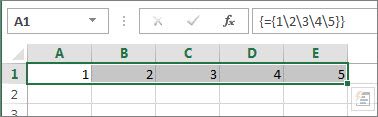
Esta é uma constante de matriz horizontal unidimensional .
Observação
Se a sua versão do Excel não suportar matrizes dinâmicas, selecione primeiro o intervalo de saída, introduza a constante e, em seguida, prima Ctrl+Shift+Enter.
Utilizar uma constante para introduzir valores em várias colunas e linhas
Selecione uma célula em branco.
Introduza um sinal de igual e a constante. Neste caso, separe os valores em cada linha com vírgulas e utilize um ponto e vírgula no final de cada linha. Por exemplo:
={1\2\3\4;5\6\7\8;9\10\11\12}Pressione Enter. Os valores são transpostos em três linhas e quatro colunas.
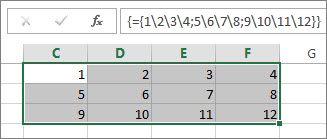
Esta é uma constante de matriz bidimensional porque preenche colunas e linhas. Não pode criar uma constante de matriz tridimensional ou aninhar uma constante de matriz dentro de outra.
Observação
Se a sua versão do Excel não suportar matrizes dinâmicas, selecione primeiro um intervalo de saída com o mesmo número de linhas e colunas que a constante de matriz. Introduza a constante e, em seguida, prima Ctrl+Shift+Enter.
Utilizar uma constante numa fórmula
Agora que já conhece as constantes de matriz, eis um exemplo prático.
- Na célula A3, introduza (ou copie e cole) a seguinte fórmula e, em seguida, prima Enter: =SOMA(A1:E1*{1,2,3,4,5})
A fórmula devolve 85.
A fórmula multiplica o valor em A1 por 1, o valor em B1 por 2 e assim sucessivamente. A função SOMA adiciona os resultados. Também pode introduzir a fórmula como =SOMA(A1*1;B1*2;C1*3;D1*4;E1*5)
Também pode introduzir ambos os conjuntos de valores como constantes de matriz:
=SOMA({3,4,5,6,7}*{1,2,3,4,5})
Para efetuar esta operação, copie a fórmula, selecione uma célula em branco, cole a fórmula na barra de fórmulas e, em seguida, prima ENTER. A fórmula devolve o mesmo resultado.
Observação
Procure estes problemas se as constantes não funcionarem:
- Certifique-se de separar seus valores com o caractere adequado. Se omitir uma vírgula ou um ponto e vírgula, ou se os colocar no local errado, a constante de matriz poderá não parecer correta ou poderá ser apresentada uma mensagem de aviso.
- Se estiver a utilizar uma fórmula de matriz legada Ctrl+Shift+Enter, certifique-se de que o intervalo de saída selecionado tem o mesmo número de linhas e colunas que a constante de matriz. Se o intervalo selecionado for demasiado grande, o Excel devolve #N/A nas células adicionais. Se a célula for demasiado pequena, o Excel omitirá valores que não tenham uma célula correspondente.
- Para obter mais informações sobre fórmulas de matriz: