

Ao criar uma fórmula simples ou uma fórmula que usa uma função, você pode fazer referência a dados em células de planilha incluindo referências de célula nos argumentos da fórmula. Por exemplo, quando você insere ou seleciona a referência de célula A2, a fórmula usa o valor dessa célula para calcular o resultado. Você também pode fazer referência a um intervalo de células.
Para obter mais informações sobre referências de célula, consulte Criar ou alterar uma referência de célula. Para obter mais informações sobre fórmulas em geral, consulte Visão geral de fórmulas.
Clique na célula na qual deseja inserir a fórmula.
Na barra de fórmulas
 , digite = (sinal de igual).
Siga um destes procedimentos, selecione a célula que contém o valor desejado ou digite sua referência de célula.
Você pode se referir a uma única célula, a um intervalo de células, a um local em outra planilha ou a um local em outra pasta de trabalho.
Ao selecionar um intervalo de células, você pode arrastar a borda da seleção de célula para mover a seleção ou arrastar o canto da borda para expandir a seleção.
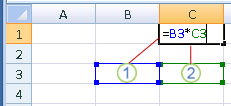
A primeira referência de célula é B3, a cor é azul e o intervalo de células tem uma borda azul com cantos quadrados.
A segunda referência de célula é C3, a cor é verde e o intervalo de células tem uma borda verde com cantos quadrados.Observação
Se não houver um canto quadrado em uma borda codificada por cor, significa que a referência está relacionada a um intervalo nomeado.
Pressione Enter.
Dica
Você também pode inserir uma referência a uma célula ou intervalo nomeado. Confira mais informações em Definir e usar nomes em fórmulas.
Exemplo
Copie os dados de exemplo da tabela a seguir e cole-os na célula A1 de uma nova planilha do Excel. Para as fórmulas mostrarem resultados, selecione-as, pressione F2 e pressione Enter. Se precisar, você poderá ajustar as larguras das colunas para ver todos os dados. Use o comando Definir Nome (guia Fórmulas , grupo Nomes Definidos ) para definir "Ativos" (B2:B4) e "Passivos" (C2:C4).