
As caixas de seleção são um recurso versátil no Excel, útil para criar listas e formulários interativos. Neste artigo, abordaremos como adicioná-los, removê-los e alterná-los.
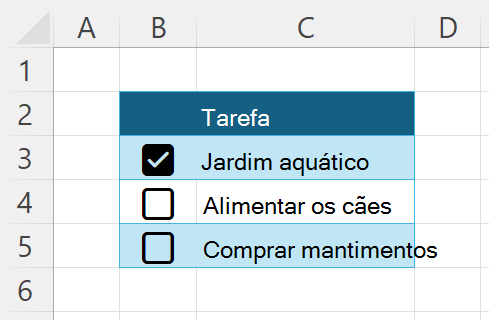
Inserir caixas de marcação
- Marque o intervalo em que você deseja marcar as caixas.
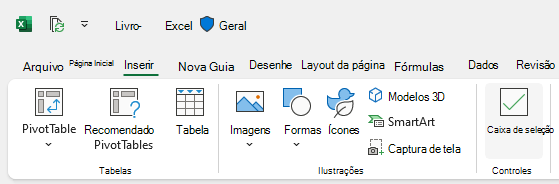
- Marque a caixa de seleção Inserir>.
Remover caixas de marcação
- Selecione o intervalo de células com as caixas de marcação que você deseja remover.
- Selecione a tecla Delete . Se todas as caixas de marcação estiverem desmarcadas, elas serão removidas, caso contrário, elas serão desmarcadas (agora você pode selecionar Excluir novamente para removê-las).
Ativando caixas de marcação
Para marcar ou desmarcar uma caixa de marcação:
- Clique na caixa de marcação.
- Marque uma ou mais caixas de marcação e selecione a Barra de espaços.
As caixas de seleção têm o valor VERDADEIRO ou FALSO
Uma caixa de marcação é composta pelos valores VERDADEIRO e FALSO com formatação de caixa de seleção.
- Uma caixa de marca seleção tem o valor TRUE.
- Uma caixa de marca desmarcada tem o valor FALSO.
Se você fizer referência a uma célula da caixa de marca seleção com uma fórmula, VERDADEIRO ou FALSO será passado para essa fórmula.
Por exemplo, se você tiver uma caixa de marca na célula A1, poderá usar uma fórmula como =SE(A1, "marcado", "desmarcado") para exibir uma mensagem personalizada com base no estado da caixa de marcação.
Removendo caixas de marcação mantendo seus valores VERDADEIROS/FALSO
Para remover a formatação da caixa de marcação (e todas as outras formatações) mantendo seus valores:
- Selecione o intervalo de células com as caixas de marcação que você deseja remover.
- Selecione Página Inicial > Limpar > Limpar Formatos.