

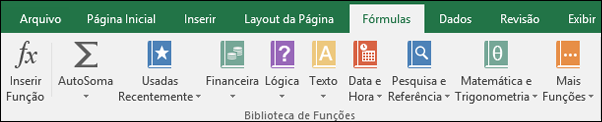
Funções são fórmulas predefinidas que efetuam cálculos usando valores específicos, denominados argumentos, em uma determinada ordem ou estrutura. As funções podem ser usadas para executar cálculos simples ou complexos. Você pode encontrar todas as funções do Excel na guia Fórmulas na Faixa de Opções:
Sintaxe da função Excel
O exemplo a seguir da função ROUND arredondando um número na célula A10 ilustra a sintaxe da função.
Estrutura. A estrutura de uma função começa com um sinal de igual (=), seguido pelo nome da função, um parêntese de abertura, os argumentos da função separados por vírgulas e um parêntese de fechamento.
Nome da função. Para obter uma lista de funções disponíveis, clique em uma célula e pressione SHIFT+F3, o que iniciará a caixa de diálogo Inserir Função .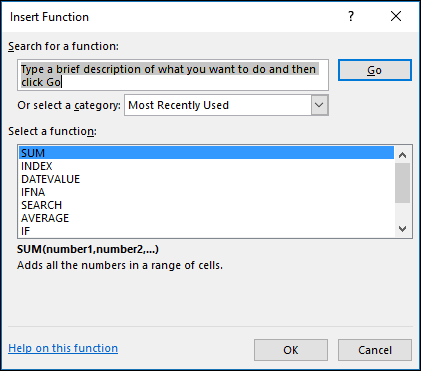
Argumentos. Os argumentos podem ser números, texto, valores lógicos como VERDADEIRO ou FALSO, matrizes, valores de erro como #N/D ou referências de célula. O argumento que você atribuir deverá produzir um valor válido para esse argumento. Os argumentos também podem ser constantes, fórmulas ou outras funções.
Dica de ferramenta de argumento. Uma dica de ferramenta com a sintaxe e os argumentos é exibida à medida que você digita a função. Por exemplo, digite =ARRED(e a dica de ferramenta aparecerá. As dicas de ferramenta são exibidas somente para funções internas.Observação
Você não precisa digitar funções em maiúsculas, como =ROUND, pois o Excel colocará automaticamente em maiúsculas o nome da função quando você pressionar Enter. Se você digitar incorretamente um nome de função, como =SOMA(A1:A10) em vez de =SOMA(A1:A10), o Excel retornará um #NAME? erro.
Inserindo funções do Excel
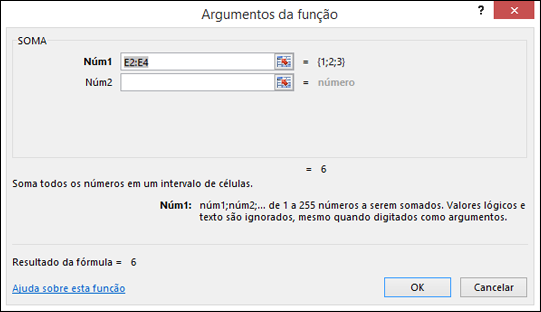
Ao criar uma fórmula que contém uma função, use a caixa de diálogo Inserir Função para ajudá-lo a inserir funções de planilha. Depois de selecionar uma função na caixa de diálogo Inserir Função , o Excel iniciará um assistente de função, que exibe o nome da função, cada um de seus argumentos, uma descrição da função e de cada argumento, o resultado atual da função e o resultado atual de toda a fórmula.
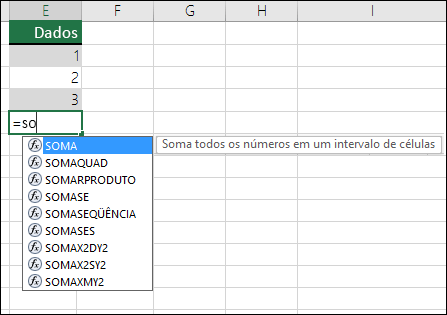
Para facilitar a criação e edição de fórmulas e minimizar erros de digitação e sintaxe, use o Preenchimento Automático de Fórmulas. Depois de digitar um = (sinal de igual) e as letras iniciais de uma função, o Excel exibe uma lista suspensa dinâmica de funções, argumentos e nomes válidos que correspondem a essas letras. Em seguida, você pode selecionar um na lista suspensa e o Excel o inserirá para você.
Aninhando funções do Excel
Em determinados casos, talvez seja necessário usar uma função como um dos argumentos de outra função. Por exemplo, a fórmula a seguir usa uma função MÉDIA aninhada e compara o resultado com o valor 50.

As funções MÉDIA e SOMA estão aninhadas na função SE.
Retornos válidos Quando uma função aninhada é usada como argumento, a função aninhada deve retornar o mesmo tipo de valor que o argumento usa. Por exemplo, se o argumento retornar um valor VERDADEIRO ou FALSO, a função aninhada deverá retornar um valor VERDADEIRO ou FALSO. Caso a função não funcione, o Excel exibirá um #VALUE! valor de erro.
Limites de nível de aninhamento Uma fórmula pode conter até sete níveis de funções aninhadas. Quando uma função (vamos chamá-la de Função B) é usada como um argumento em outra função (vamos chamá-la de Função A), a Função B age como uma função de segundo nível. Por exemplo, as funções MÉDIA e SOMA serão funções de segundo nível se forem usadas como argumentos da função SE. Uma função aninhada na função MÉDIA será então uma função de terceiro nível e assim por diante.