

Se as guias de planilha não estiverem visíveis na parte inferior da pasta de trabalho do Excel, navegue pela tabela abaixo para encontrar a solução e uma causa possível.
Observação
As imagens neste artigo são do Excel 2016. Sua exibição pode ser ligeiramente diferente se você tiver uma versão diferente, mas a funcionalidade é a mesma (a menos que indicado de outra forma).
| Causa | Solução |
|---|---|
| O dimensionamento da janela oculta as guias. |
Tente maximizar a janela para revelar as guias. Basta clicar duas vezes na barra de título da janela. Se você ainda não vir as guias, clique em Exibir>Organizar Todos os>Blocos>OK. |
| A configuração Mostrar guias da planilha está desativada. | Certifique-se de que a configuração Mostrar guias de planilha esteja habilitada. Para fazer isso:
|
| A barra de rolagem horizontal encobre as guias. | Passe o ponteiro do mouse na borda da barra de rolagem até ver a seta de duas pontas (consulte a figura). Pressione e arraste a seta para a direita até ver o nome completo da guia e outras guias. 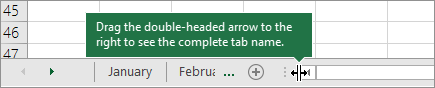
|
| A planilha em si fica oculta. | Para reexibir uma planilha, clique com o botão direito do mouse em qualquer guia visível e selecione Reexibir. Na caixa de diálogo Reexibir , selecione a planilha que deseja exibir novamente e selecione OK.
|

Precisa de mais ajuda?
Você sempre pode consultar um especialista na Excel Tech Community ou obter suporte nas Comunidades.