

Para acesso rápido às informações relacionadas em outro arquivo ou página da Web, você pode inserir um hiperlink em uma célula da planilha. Você também pode inserir links em elementos específicos do gráfico.
Observação
A maioria das capturas de tela neste artigo foram tiradas no Excel 2016. Se você tiver uma versão diferente, seu modo de exibição pode ser ligeiramente diferente, salvo especificação em contrário, a funcionalidade é a mesma.
Criar um link para um novo arquivo
Em uma planilha, clique na célula em que deseja criar um link.
Você também pode selecionar um objeto, como uma imagem ou elemento de um gráfico, que você deseja usar para representar o hiperlink.- Vá para Inserir>link.
Você também pode clicar com o botão direito do mouse na célula ou gráfico e selecionar Link no menu de atalho ou pressionar Ctrl+K.
Em Vincular a, clique em Criar Novo Documento.
Na caixa Nome do novo documento, digite um nome para o novo arquivo.
Dica
Para especificar um local diferente daquele mostrado em Caminho completo, digite o novo local antes do nome na caixa Nome do novo documento ou clique em Alterar para selecionar o local desejado e clique em OK.
Em Quando editar, clique em Editar o novo documento depois ou Editar o novo documento agora para especificar quando deseja abrir o novo arquivo para edição.
Na caixa Texto para exibição, digite o texto a ser usado para representar o link.
Para exibir informações úteis quando você posicionar o ponteiro sobre o link, clique em Dica de tela, digite o texto desejado na caixa de texto Dica de tela e clique em OK.
Criar um link para um arquivo ou página da Web existente
Em uma planilha, clique na célula em que deseja criar um link.
Você também pode selecionar um objeto, como uma imagem ou elemento de um gráfico, que você deseja usar para representar o hiperlink.- Vá para Inserir>link.
Você também pode clicar com o botão direito do mouse na célula ou objeto e selecionar Link no menu de atalho ou pressionar Ctrl+K.
Em Vincular a, selecione Arquivo ou Página da Web Existente.
Siga um destes procedimentos:
- Para selecionar um arquivo, selecione a Pasta Atual e, em seguida, selecione o arquivo ao qual deseja vincular.
Você pode alterar a pasta atual selecionando outra pasta na lista Examinar. - Para selecionar uma página da Web, selecione Páginas navegadas e, em seguida, selecione a página da Web para a qual deseja vincular.
- Para selecionar um arquivo que você usou recentemente, selecione Arquivos Recentes Files e, em seguida, selecione o arquivo ao qual você deseja vincular.
- Para inserir o nome e o local de um arquivo ou de uma página da Web conhecidos aos quais deseja se vincular, digite essas informações na caixa Endereço.
- Para localizar uma página da Web, selecione o
 Web , abra a página da Web à qual deseja se vincular e retorne ao Excel sem fechar o navegador.
- Para selecionar um arquivo, selecione a Pasta Atual e, em seguida, selecione o arquivo ao qual deseja vincular.
Se quiser criar um link para um local específico no arquivo ou na página da Web, selecione Indicador e clique duas vezes no indicador desejado.
Observação
O arquivo ou a página da Web à qual você está vinculando deve ter um indicador.
Na caixa Texto para exibição, digite o texto a ser usado para representar o link.
Para exibir informações úteis quando você posicionar o ponteiro sobre o link, selecione Dica de Tela, digite o texto desejado na caixa de texto Dica de Tela e selecione OK.
Criar um link para um local específico em uma pasta de trabalho
Para vincular a um local na pasta de trabalho atual ou em outra pasta de trabalho, você pode definir um nome para as células de destino ou usar uma referência de célula.
Para usar um nome, nomeie as células de destino na pasta de trabalho de destino.
Como nomear uma célula ou um intervalo de célulasSelecione a célula, o intervalo de células ou as seleções não adjacentes que você deseja nomear.
Clique na caixa Nome na extremidade esquerda da barra de fórmulas
 .
.

 caixa Nome
Na caixa Nome, digite o nome das células e pressione Enter.
Observação
Os nomes não podem conter espaços e devem começar com uma letra.
Em uma planilha da pasta de trabalho de origem, clique na célula em que deseja criar um link.
Você também pode selecionar um objeto, como uma imagem ou elemento de um gráfico, que você deseja usar para representar o hiperlink.- Vá para Inserir>link.
Você também pode clicar com o botão direito do mouse na célula ou objeto e selecionar Link no menu de atalho ou pressionar Ctrl+K.
Em Vincular a, siga um destes procedimentos:
- Para vincular a um local na pasta de trabalho atual, selecione Colocar neste documento.
- Para vincular a um local em outra pasta de trabalho, selecione Arquivo ou Página da Web Existente, localize e selecione a pasta de trabalho à qual deseja vincular e selecione Indicador.
Siga um destes procedimentos:
- Na caixa Ou selecione um local neste documento, em Referência de Célula, clique na planilha à qual deseja se vincular, digite a referência de célula na caixa Digitar na referência da célula e selecione OK.
- Na lista em Nomes Definidos, selecione o nome que representa as células às quais você deseja vincular e selecione OK.
Na caixa Texto para exibição, digite o texto a ser usado para representar o link.
Para exibir informações úteis quando você posicionar o ponteiro sobre o link, selecione Dica de Tela, digite o texto desejado na caixa de texto Dica de Tela e selecione OK.
Criar um link personalizado usando a função HIPERLINK
Use a função HIPERLINK para criar um link para um documento ou outro recurso em um servidor de rede, uma intranet ou a Internet. Quando você clicar na célula que contém a função HIPERLINK, o Excel abrirá o item vinculado.
Sintaxe
A sintaxe da função HIPERLINK é
=HYPERLINK(link_location, [friendly_name])
- link_location é a URL ou o caminho para o destino do link
- friendly_name é o texto que será exibido na célula
Exemplos
Aqui estão alguns exemplos de hiperlink:
- Hiperlink para uma página da Web
=HYPERLINK("https://www.example.com", "Visit Example")
Isso exibirá "Exemplo de visita" como o texto clicável. - Hiperlink para um endereço de email
=HYPERLINK("mailto:someone@example.com", "Enviar Email") - Hiperlink para células específicas na planilha
=HYPERLINK("#A10", "Ir para a célula A10") - Hiperlink para outra planilha dentro da mesma pasta de trabalho
=HYPERLINK("#Sheet2! A1", "Ir para Planilha2") - Hiperligação para outra pasta de trabalho =HYPERLINK("C:\\Users\\YourName\\Documents\\AnotherWorkbook.xlsx", "Abrir outra pasta de trabalho")
- Vincular a um arquivo específico na sua unidade
=HYPERLINK("C:\\Users\\YourName\\Documents\\Report.docx", "Open Report")
Criar um link para um documento ou endereço de email
Quando você clica em um link para um endereço de email, seu programa de email é iniciado automaticamente e cria uma mensagem de email com o endereço correto na caixa Para, desde que você tenha um programa de email instalado.
Em uma planilha, clique na célula em que deseja criar um link.
Você também pode selecionar um objeto, como uma imagem ou elemento de um gráfico, que você deseja usar para representar o hiperlink.- Vá para Inserir>link.
Você também pode clicar com o botão direito do mouse na célula ou objeto e selecionar Link no menu de atalho ou pressionar Ctrl+K.
Em Vincular a, selecione Endereço de email.
Na caixa Endereço de email, digite o endereço de email que deseja.
Na caixa Assunto, digite o assunto do email.
Observação
Alguns navegadores da Web e programas de email não reconhecem a linha do assunto.
Na caixa Texto para exibição, digite o texto a ser usado para representar o link.
Para exibir informações úteis quando você posicionar o ponteiro sobre o link, selecione Dica de Tela, digite o texto desejado na caixa de texto Dica de Tela e selecione OK.
Você também pode criar um link para um endereço de email em uma célula, digitando o endereço diretamente na célula. Por exemplo, um link é criado automaticamente quando você digita um endereço de email, como someone@example.com.
Criar um vínculo de referência externa para dados de planilha na Web
Você pode inserir uma ou mais referências externas (também chamadas de links) de uma pasta de trabalho para outra pasta de trabalho localizada na intranet ou na Internet. A pasta de trabalho não deve ser salva como um arquivo HTML.
Abra a pasta de trabalho de origem e selecione a célula ou o intervalo de células que você deseja copiar.
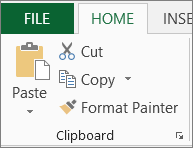
Ir para a cópia daárea> de transferência inicial>.
Alterne para a planilha na qual você deseja colocar as informações e clique na célula em que deseja exibir essas informações.
Ir para Início>Colar>Colar Especial.
Selecione Colar Link.
O Excel cria um vínculo de referência externa para a célula ou para cada célula no intervalo.
Observação
Talvez seja mais conveniente criar um vínculo de referência externa sem abrir a pasta de trabalho na Web. Para cada célula na pasta de trabalho de destino em que você deseja inserir o vínculo de referência externa, clique na célula e digite um sinal de igual (=), o endereço da URL e o local na pasta de trabalho. Por exemplo:
='http://www.someones.homepage/[file.xls]Planilha1'! R1
='ftp.server.somewhere/file.xls'!MyNamedCell
Selecione um link sem ativá-lo
Para selecionar um hiperlink sem ativá-lo para seu destino, siga um destes procedimentos:
- Clique na célula que contém o link, segure o botão do mouse até que o ponteiro se transforme em um
 cruzada do Excel e, em seguida, solte o botão do mouse.
 - Use as teclas de seta para selecionar a célula que contém o link.
- Se o link for representado por um elemento gráfico, mantenha pressionada a tecla Ctrl e selecione o elemento gráfico.
Alterar um link
Você pode alterar um link existente em sua pasta de trabalho alterando seu destino, sua aparência ou o texto ou gráfico usado para representá-lo.
Alterar o destino de um link
Selecione a célula ou o elemento gráfico contendo o link que você deseja alterar.
Dica
Para selecionar uma célula que contém um link sem ir para o destino do link, clique na célula e segure o botão do mouse até que o ponteiro se transforme em um
cruzada do Excel e, em seguida, solte o botão do mouse. Você também pode usar as teclas de seta para selecionar a célula. Para selecionar um elemento gráfico, mantenha pressionada a tecla Ctrl e selecione o elemento gráfico.- Vá para Inserir>link.
Você também pode clicar com o botão direito do mouse na célula ou gráfico e selecionar Editar Link no menu de atalho ou pressionar Ctrl+K.
Na caixa de diálogo Editar Hiperlink, faça as alterações desejadas.
Observação
Se o link foi criado usando a função de planilha HIPERLINK, será necessário editar a fórmula para alterar o destino. Selecione a célula que contém o link e, em seguida, selecione a barra de fórmulas para editar a fórmula.
Assistente de Acessibilidade para hiperlinks
O Excel agora inclui o Assistente de Acessibilidade, que sinaliza automaticamente hiperlinks inacessíveis quando você os cria ou edita. A ferramenta identifica problemas, incluindo:
- URLs brutos longos ou complexos sem texto descritivo.
- Links sem palavras contextuais significativas que expliquem para onde o link leva.
- Links sem texto de link descritivo.
Para exibir e corrigir esses problemas, vá para a guia> RevisãoVerificar Acessibilidade>Verificar Acessibilidade.
Alterar a aparência do texto do link
Você pode alterar a aparência de todo o texto do link na pasta de trabalho atual, alterando o estilo de célula dos links.
Vá paraEstilos de Célula Inicial>.
Em Dados e Modelo, faça o seguinte:
Para alterar a aparência de links que não foram clicados para ir para seus destinos, clique com o botão direito do mouse em Hiperlink e selecione Modificar.
Para alterar a aparência dos links que foram clicados para ir para seus destinos, clique com o botão direito do mouse em Hiperlink seguido e selecione Modificar.
Observação
O estilo de célula Link está disponível apenas quando a pasta de trabalho contém um link. O estilo de célula Link seguido está disponível apenas quando a pasta de trabalho contém um link que foi clicado.
Na caixa de diálogo Estilo, selecione Formatar.
Nas guias Fonte e Preenchimento, selecione as opções de formatação desejadas e selecione OK.
Observação
- As opções escolhidas na caixa de diálogo Formatar Células são exibidas conforme selecionado em Estilo inclui, na caixa de diálogo Estilo. Você pode desmarcar as caixas de seleção das opções que não deseja aplicar.
- As alterações feitas nos estilos de célula Link e Link seguido se aplicam a todos os links na pasta de trabalho atual. Não é possível alterar a aparência de links individuais.
Alterar o texto ou o elemento gráfico de um link
Selecione a célula ou o elemento gráfico contendo o link que você deseja alterar.
Dica
Para selecionar uma célula que contém um link sem ir para o destino do link, clique na célula e segure o botão do mouse até que o ponteiro se transforme em um
cruzada do Excel e, em seguida, solte o botão do mouse. Você também pode usar as teclas de seta para selecionar a célula. Para selecionar um elemento gráfico, mantenha pressionada a tecla Ctrl e selecione o elemento gráfico.Siga um ou mais dos procedimentos abaixo:
- Para alterar o texto do link, clique na barra de fórmulas e edite-o.
- Para alterar o formato de um elemento gráfico, clique nele com o botão direito do mouse e selecione a opção de formato que você deseja alterar.
- Para alterar o texto de um elemento gráfico, clique duas vezes no elemento gráfico selecionado e faça as alterações desejadas.
- Para alterar o elemento gráfico que representa o link, insira um novo elemento gráfico, transforme-o em um link com o mesmo destino e exclua o elemento gráfico antigo e o link.
Copiar ou mover um link
- Clique com o botão direito do mouse no hiperlink que você deseja copiar ou mover e selecione Copiar ou Recortar no menu de atalho.
- Clique com o botão direito do mouse na célula para a qual você deseja copiar ou mover o link e selecione Colar no menu de atalho.
Defina o endereço base para os links em uma pasta de trabalho
Por padrão, os caminhos não especificados para os arquivos de destino de hiperlink são relativos ao local da pasta de trabalho ativa. Use este procedimento quando quiser definir um caminho padrão diferente. Cada vez que você cria um link para um arquivo nesse local, só precisa especificar o nome do arquivo, não o caminho, na caixa de diálogo Inserir Hiperlink.
- Clique na guia Arquivo.
- Clique em Informações. Clique em Propriedades e selecione Propriedades Avançadas.
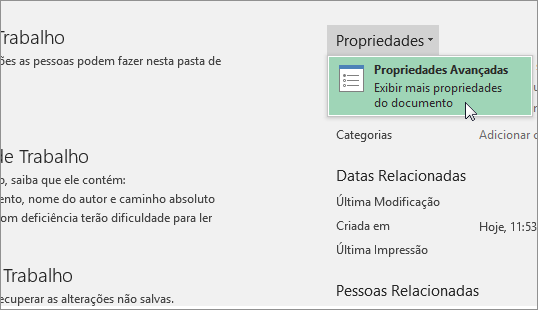
- Na guia Resumo, na caixa de texto Base do Hiperlink, digite o caminho que deseja usar.
Observação
É possível substituir o endereço base do link usando o endereço completo ou absoluto do link na caixa de diálogo Inserir Hiperlink.
Excluir um link
Para excluir um link, siga um destes procedimentos:
- Para excluir um link e o texto que o representa, clique com o botão direito do mouse na célula que contém o link e clique em Limpar conteúdo no menu de atalho.
- Para excluir um link e o elemento gráfico que o representa, mantenha a tecla Ctrl pressionada e clique no elemento gráfico. Em seguida, pressione a tecla Delete.
- Para desativar um único link, clique com o botão direito do mouse no link e clique em Remover Link no menu de atalho.
Saiba mais sobre links
Um link abre outra página ou arquivo quando você clica nele. Em geral, o destino é outra página da Web, mas também pode ser uma imagem ou um endereço de email ou um programa. O link propriamente dito pode ser um texto ou uma imagem.
Quando um usuário do site clica no link, o destino é mostrado em um navegador da Web, aberto ou executado, dependendo do tipo de destino. Por exemplo, um link para uma página mostra a página no navegador da Web e um link para um arquivo AVI abre o arquivo em um reprodutor de mídia.
Como links são usados
Você pode usar links para fazer o seguinte:
- Navegar até um arquivo ou página da Web em uma rede, intranet ou Internet
- Navegar até um arquivo ou uma página da Web que você pretende criar no futuro
- Enviar uma mensagem de email
- Iniciar uma transferência de arquivo, como um download ou um processo de FTP
Quando você aponta para um texto ou imagem que contém um link, o ponteiro se torna um  , indicando que o texto ou imagem é algo em que você pode clicar.
O que é uma URL e como ela funciona
Quando você cria um link, seu destino é codificado como Uniform Resource Locator (URL), como:
http://example.microsoft.com/news.htm
arquivo://ComputerName/SharedFolder/FileName.htm
Uma URL contém um protocolo, como HTTP, FTP ou FILE, um servidor Web ou local de rede, e um caminho e nome de arquivo. A ilustração a seguir define as partes da URL:
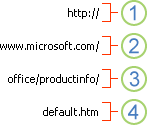
1. Protocolo usado (http, ftp, file)
2. Servidor Web ou local de rede
3. Caminho
4. Nome do arquivo
Links absolutos e relativos
Uma URL absoluta contém um endereço completo, incluindo o protocolo, o servidor Web, o caminho e o nome do arquivo.
Uma URL relativa tem uma ou mais partes ausentes. As informações ausentes são retiradas da página que contém a URL. Por exemplo, se o protocolo e o servidor Web estiverem ausentes, o navegador da Web usará o protocolo e o domínio, como .com, .org ou .edu, da página atual.
É comum que as páginas da Web utilizem URLs relativas contendo apenas um nome de arquivo e o caminho parcial. Se os arquivos forem movidos para outro servidor, todos os links continuarão a funcionar, desde que as posições relativas dessas páginas permaneçam inalteradas. Por exemplo, um link em Produtos.htm aponta para uma página denominada apple.htm em uma pasta denominada Comida; se ambas as páginas forem movidas para uma pasta denominada Comida em um servidor diferente, a URL no link ainda estará correta.
Em uma pasta de trabalho do Excel, os caminhos não especificados para vincular arquivos de destino são, por padrão, relativos ao local da pasta de trabalho ativa. Você pode definir um endereço base diferente para usar por padrão, de modo que cada vez que criar um link para um arquivo naquele local, você só precise especificar o nome do arquivo, não o caminho, na caixa de diálogo Inserir Hiperlink.
Precisa de mais ajuda?
Você sempre pode consultar um especialista na Excel Tech Community ou obter suporte nas Comunidades.