

Você pode ampliar para ver de perto o arquivo ou reduzir para ver mais da página em um tamanho reduzido. Você também pode salvar uma configuração de zoom específica.
Ampliar ou reduzir rapidamente
- Na barra de status de seu aplicativo do Office, clique no controle deslizante de zoom.

- Deslize para o percentual desejado da configuração de zoom. Clique em – ou + para ampliar incrementos graduais.
Observação
No Outlook, o controle deslizante de zoom afeta apenas o conteúdo do Painel de Leitura, não a lista de mensagens ou o painel de pastas.
No Word
Para ampliar e reduzir o zoom, você pode usar atalhos de teclado.
- Para ampliar, pressione Ctrl e o sinal de adição (+).
- Para reduzir o zoom, pressione Ctrl e o sinal de subtração (-).
Clique nos títulos abaixo para obter mais informações.
Escolher uma configuração de zoom específica
Observação
Este procedimento não está disponível no Excel para a Web. Como alternativa, considere abrir o arquivo no Excel Desktop para alterar a configuração.
Determine a dimensão da exibição de um documento, apresentação ou planilha na tela.
No Word
Siga um destes procedimentos:
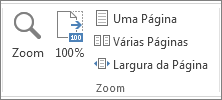
- Na guia Exibição, no grupo Zoom, clique em Zoom 100%. Isso retorna a exibição para 100% de zoom. Se preferir usar o teclado, você pode pressionar Ctrl+0.
- Na guia Exibir , no grupo Zoom , clique em Uma Página, Várias Páginas ou Largura de Página.
- Na guia Exibição, no grupo Zoom, clique em Zoom e insira um percentual ou escolha qualquer outra configuração desejada.
No PowerPoint
Siga um destes procedimentos:
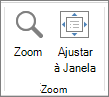
Na guia Exibir , no grupo Zoom , clique em Ajustar à Janela, o que altera o slide atual para o tamanho da janela do PowerPoint.
Observação
Também há um botão Ajustar à janela próximo ao controle deslizante de zoom na barra de status.

Na guia Exibição, no grupo Zoom, clique em Zoom e insira um percentual ou escolha qualquer outra configuração desejada.
No Excel
Siga um destes procedimentos:
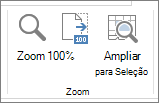
- Na guia Exibição, no grupo Zoom, clique em Zoom 100%.
- Na guia Exibir , no grupo Zoom , clique em Ampliar a Seleção, que maximiza o modo de exibição das células selecionadas.
- Na guia Exibição, no grupo Zoom, clique em Zoom e insira um percentual ou escolha qualquer outra configuração desejada.
No Outlook
Na janela principal do Outlook, o controle deslizante de zoom é a única maneira de aumentar ou diminuir o zoom. Quando estiver lendo ou editando uma mensagem, amplie a partir da faixa de opções:
- Em uma mensagem aberta, na guia Mensagem , no grupo Zoom , clique em Zoom.
- Na caixa de diálogo Zoom , insira uma porcentagem ou escolha outras configurações desejadas.
Salvar uma configuração de zoom no PowerPoint ou Excel
Observação
- O Word não salva as configurações de zoom em documentos. Em vez disso, ele abre um documento no último nível de zoom usado.
- O Excel para a Web não oferece suporte para salvar o nível de zoom porque a guia Exibir não tem um grupo de zoom. Portanto, você deve usar a barra de status para alterar o nível de zoom. Como alternativa, considere abrir o arquivo no Excel Desktop para salvar o nível de zoom usando o procedimento a seguir.
- Abra a apresentação ou planilha que deseja salvar com uma configuração de zoom específica.
- Na guia Exibição, no grupo Zoom, clique em Zoom.
- Escolha a configuração que deseja.
- Clique em Salvar.
Atalho de teclado: Ctrl+S