

Com Microsoft Power Automate, pode criar um fluxo para Microsoft Forms que executam uma ou mais tarefas automaticamente depois de ser acionado por um evento.
No cenário seguinte, está a organizar um evento, mas precisa de avaliar quem planeia participar online ou presencialmente. Pode criar um inquérito e, em seguida, utilizar o Power Automate para enviar automaticamente convites de reunião online para as pessoas que precisam de participar remotamente versus outros detalhes para os participantes presenciais.
Vá para Microsoft Power Automate, selecione
 Criar>fluxo automatizado.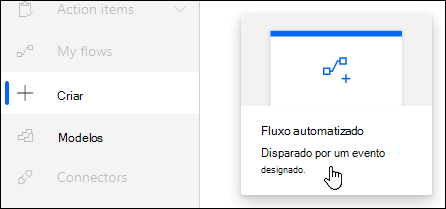
Em Nome do fluxo, atribua um nome ao fluxo ou será gerado um para você.
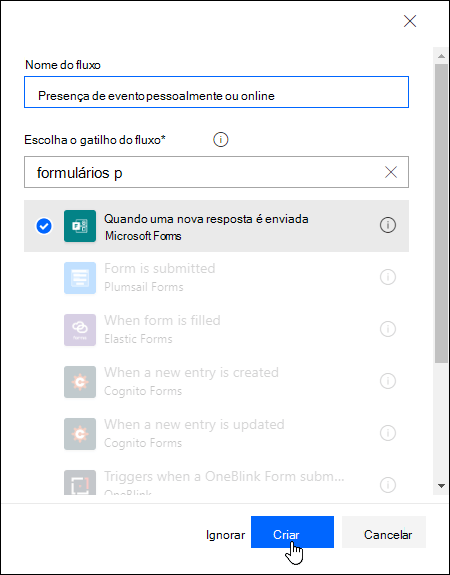
Na caixa de pesquisa em Escolha o gatilho do seu fluxo, digite formulários.
Nos resultados da pesquisa, selecione Quando uma nova resposta for enviada e, em seguida, selecione Criar.
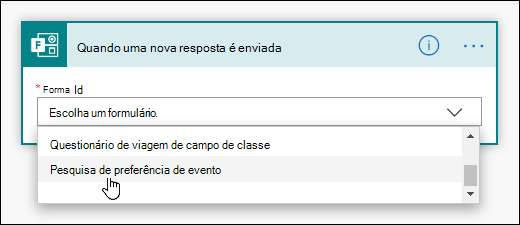
Em ID do formulário, clique ou toque na caixa de pesquisa para ver uma lista dos formulários que criou. Selecione o nome do formulário que pretende utilizar.
Selecione
Novo passo.Na caixa de pesquisa em Escolha uma ação, digite formulários.
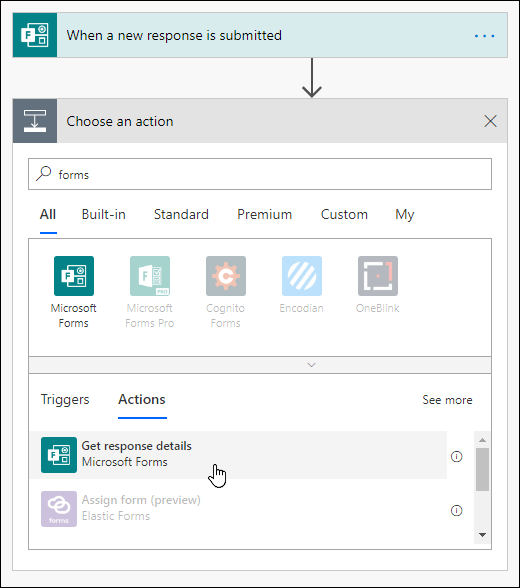
Na guia Ações , selecione Obter detalhes da resposta.
Em ID do formulário, clique ou toque na caixa de pesquisa para ver uma lista dos formulários que criou. Em seguida, selecione o nome do formulário que pretende utilizar.
Em ID da resposta, clique ou toque na caixa de pesquisa e selecione ID da resposta.
Selecione
Novo passo.Clique ou toque na caixa de pesquisa Conectores de pesquisa e ações em Escolha uma ação e, em seguida, selecione Condição no separador Ações .
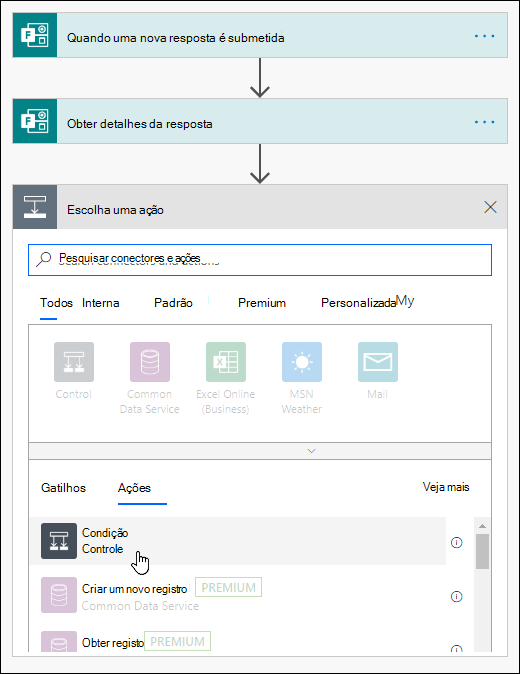
Clique ou toque na caixa de pesquisa Escolher um valor e, em seguida, selecione a pergunta que pretende utilizar para decidir que tipo de e-mail enviar. Neste exemplo em particular, selecionaremos Irá participar neste evento pessoalmente?
Na lista pendente junto a Irá participar neste evento pessoalmente?, selecione é igual a.
Na caixa de pesquisa Escolher um valor junto a é igual a, escreva Sim.
Na secção Se Sim , selecione Adicionar uma ação.
Clique ou toque na caixa de pesquisa Conectores de pesquisa e ações em Escolha uma ação e, em seguida, escreva um e-mail.
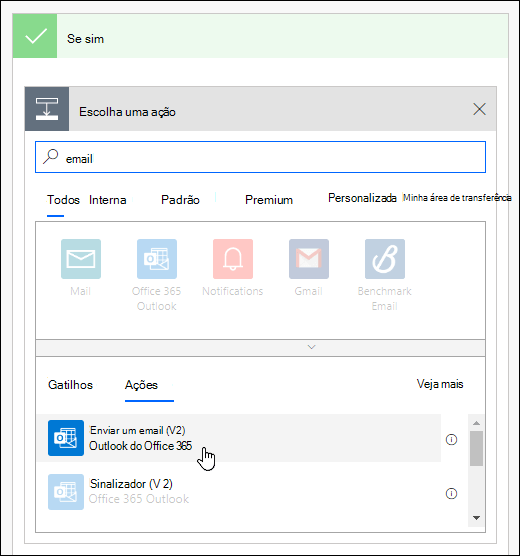
Selecione Enviar um e-mail (V2).
Clique ou toque no campo Para e selecione Email dos Respondentes.
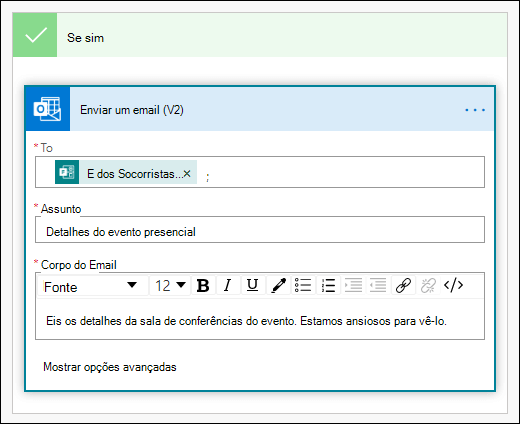
Adicione um Assunto e texto ao corpo do e-mail.
Na secção Se não existir , selecione Adicionar uma ação. Siga as mesmas instruções nos passos 16 a 19.
Selecione Salvar.
Se quiser testar o fluxo automatizado, selecione Testar no canto superior direito da página.
Feedback para Microsoft Forms
Queremos ouvi-lo! Para enviar feedback sobre Microsoft Forms, aceda ao canto superior direito do seu formulário e selecione Mais definições > de formulárioFeedback.