

Dica
Saiba mais sobre o Microsoft Forms ou comece a criar uma pesquisa, teste ou votação. Deseja branding, tipos de pergunta e análise de dados mais avançados? Experimente o Dynamics 365 Customer Voice.
Você pode excluir facilmente um formulário, recuperar um formulário excluído ou excluir permanentemente um formulário.
Excluir um formulário
Acesse Microsoft Forms, entre com sua conta corporativa ou de estudante do Microsoft 365 ou com o Microsoft conta pessoal (Hotmail, Live ou Outlook.com).
Observação
Você também pode fazer logon no Office.com, procurar os ícones do Microsoft 365 à esquerda e selecionar Formulários.
Clique na guia Meus formulários para exibir todos os formulários que você criou.

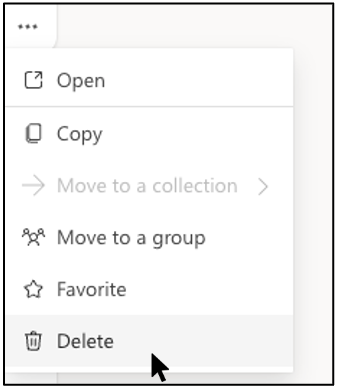
Localize o formulário que deseja excluir, selecione Mais opções no canto inferior direito desse formulário e escolha Excluir.
Dica
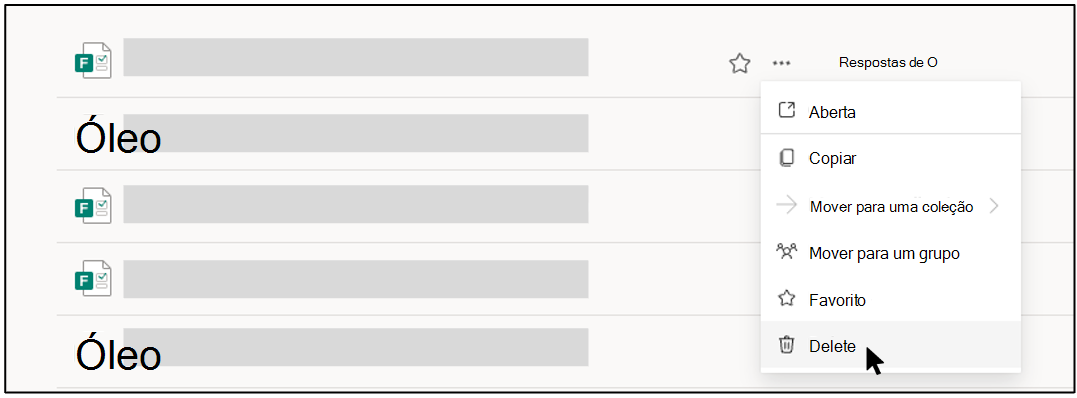
Para excluir um formulário no "modo de exibição de lista", passe o mouse à direita do formulário, selecione Mais opções e selecione Excluir.
Observação
Uma vez na lixeira, um formulário permanecerá lá indefinidamente, a menos que você o exclua intencionalmente da lixeira também.
Dica
Se você tiver entrado com uma conta corporativa ou de estudante do Microsoft 365, também verá uma opção Mover , que permite transferir a propriedade do formulário. Saiba mais.
Recuperar um formulário excluído
Vá para a guia Formulários excluídos . Essa guia serve como sua lixeira.
Observação
Cada usuário do Forms pode criar até 200 formulários únicos, que incluem aqueles na guia Formulários excluídos. (Por exemplo, 150 formulários no portal do Microsoft Forms + 50 formulários na guia Formulários excluídos = 200 formulários.) Se você tiver uma conta Forms e uma conta Dynamics 365 Customer Voice (anteriormente Microsoft Forms Pro), seu limite de 200 formulários abrange ambas as contas.
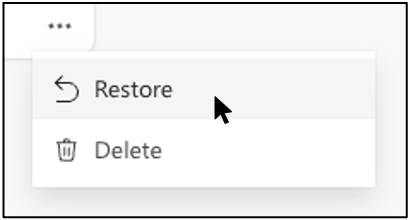
No formulário que você deseja excluir, selecione Mais opções no canto inferior direito do bloco do formulário e clique em Restaurar.
Dica
Se você não vir blocos de formulário, talvez esteja na "exibição de lista" em vez da "exibição de bloco". Para restaurar um formulário no "modo de exibição de lista", passe o mouse à direita do formulário, selecione Mais opções e selecione Restaurar.
Para ver o formulário recuperado, vá para a guia Todos os formulários .
Excluir um formulário permanentemente
Vá para a guia Formulários excluídos .
No formulário que você deseja excluir, selecione Mais opções no canto inferior direito do bloco do formulário e selecione Excluir.
Observação
Se você excluir um formulário da guia Formulários excluídos , o formulário e todas as suas respostas serão excluídos permanentemente. Você não poderá excluir formulários em massa. Em vez disso, você precisará excluir os formulários, um por um, para remover permanentemente todos os formulários da guia Formulários excluídos .
Limites de formulário, votação, pergunta e resposta
Office 365 Education
Microsoft 365 Apps para Pequenos e Médios negócios
Ambientes de GCC (Nuvem da Comunidade do Governo dos EUA), GCC High e DoD
Microsoft conta pessoal (Hotmail, Live ou Outlook.com)
Quantos formulários/questionários posso criar?
Até 400
Até 400
Até 400
Até 400
Quantas votações posso criar?
Até 400
Até 400
Até 400
Até 400
Quantas perguntas por formulário/teste são permitidas?
Até 200
Até 200
Até 200
Até 200
Quantas respostas um formulário/teste pode receber?
Até 5.000.000
Até 5.000.000
GCC: até 5.000.000
GCCH + DOD: até 50.000
Até 200 para contas gratuitas
Até 1.000 para contas pagas
O limite do formulário inclui aqueles na lixeira. (Por exemplo, 350 formulários ativos no portal do Microsoft Forms + 50 formulários na lixeira = 400 formulários.)
Quando um respondente preenche um formulário e o envia, isso conta como uma resposta (não importa quantas perguntas estejam no formulário). Por exemplo, se um formulário contiver 100 perguntas e todas as perguntas forem respondidas por exatamente 12 respondentes, o formulário contará como tendo recebido 12 respostas.
Importante
A diretriz "Uma resposta por pessoa" só é aplicada dentro de um conjunto contínuo de 50.000 respostas e não é garantida para um conjunto completo de dados quando há mais de 50.000 respostas.
Comentários do Microsoft Forms
Queremos ouvi-lo! Para enviar comentários sobre o Microsoft Forms, vá para o canto superior direito do seu formulário e selecione Mais configurações > de formulárioComentários.