

Dica
Saiba mais sobre o Microsoft Forms ou comece a criar uma pesquisa, teste ou votação. Deseja branding, tipos de pergunta e análise de dados mais avançados? Experimente o Dynamics 365 Customer Voice.
Ao adicionar uma página moderna a um site, você adiciona e personaliza Web Parts, como o Microsoft Forms, que são os blocos de construção da sua página. Com a Web Part do Microsoft Forms, você pode adicionar um formulário ou resultados de formulário à sua página do SharePoint no Microsoft 365.
Observação
A Web Part do Microsoft Forms não está disponível no SharePoint Server 2019, aplicativo móvel do SharePoint, GCC, GCC High ou ambientes DoD.
- Se você ainda não estiver no modo de edição, selecione Editar no canto superior direito da página. Selecione o ícone Caixa de Ferramentas
 à direita.
 - Selecione Ver todas as Web Parts e, em seguida, selecione ou arraste e solte o Microsoft Forms na lista de web parts.
Observação
Para obter mais informações sobre como criar e publicar páginas, consulte Criar e usar páginas modernas em um site do SharePoint.
Deseja adicionar um formulário novo ou existente para coletar respostas?
Adicionar um novo formulário a um site do SharePoint
Selecione Adicionar novo formulário.
No painel à direita, forneça um nome para o seu novo formulário.
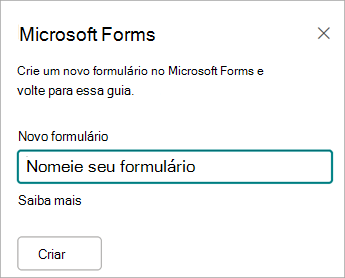
Selecione Criar.
O Microsoft Forms será aberto em uma nova guia. Saiba mais sobre como criar formulários em Criar um formulário com o Microsoft Forms.
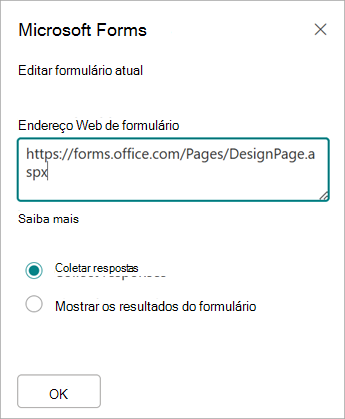
Quando terminar de criar o formulário, volte para a página do SharePoint no Microsoft 365. Certifique-se de que a opção Coletar respostas esteja selecionada e, em seguida, selecione OK para atualizar para que você veja o conteúdo mais atualizado.
Observação
O endereço web do formulário que você acabou de criar já será preenchido no campo Endereço web do formulário.
Adicionar um formulário existente a um site do SharePoint
Selecione Adicionar formulário existente.
Se você quiser compartilhar um de seus próprios formulários, acesse forms.office.com e abra o formulário que deseja compartilhar na sua página do SharePoint no Microsoft 365.
Copie o endereço web a partir da barra de endereço do navegador.
Observação
No Microsoft Forms, selecione Coletar respostas para encontrar o endereço Web do formulário. Em Enviar e coletar respostas, selecione Copiar link para copiar o endereço Web do formulário.
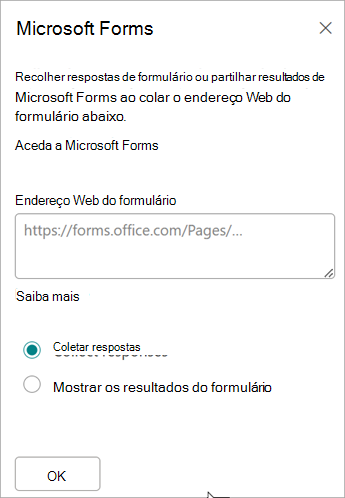
Voltar para a página do SharePoint no Microsoft 365. No campo Endereço web do formulário, cole o endereço web do seu formulário.
Dica
No teclado, selecione CTRL+V para colar o endereço da Web.
Observação
Você também pode colar um endereço web que alguém compartilhou com você no campo Endereço web do formulário.
Certifique-se de que a opção Coletar respostas esteja selecionada e, em seguida, selecione OK para atualizar a página e ver seu formulário.
Editar um formulário pelo site do SharePoint
Na página do SharePoint no Microsoft 365, selecione a Web Part de Formulários e selecione o
 .
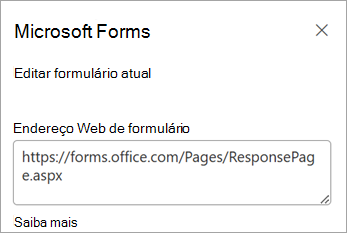
.No painel à direita, selecione Editar formulário atual para fazer alterações no seu formulário.
Mostrar resultados de formulário em um site do SharePoint
Depois de ter coletado as respostas, você pode agora ver os resultados.
No painel à direita, selecione Mostrar resultados do formulário.
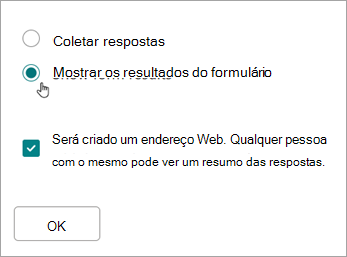
Observação
Em Endereço web do formulário, a seguinte mensagem é marcada por padrão: Um endereço Web será criado. Qualquer pessoa com ela pode ver um resumo das respostas. O Microsoft Forms gerará um endereço da Web para o compartilhamento dos resultados desta pesquisa. Você pode compartilhar o endereço da web com qualquer pessoa para visualizar o resumo das respostas desta pesquisa.
Observação
Somente proprietários e/ou coproprietários do formulário podem gerar o endereço web para compartilhar.
Selecione OK. Agora você pode exibir um resumo das respostas diretamente no SharePoint no Microsoft 365.
Comentários do Microsoft Forms
Queremos ouvi-lo! Para enviar comentários sobre o Microsoft Forms, vá para o canto superior direito do seu formulário e selecione Mais configurações > de formulárioComentários.
Confira também
Adicionar uma página a um site do SharePoint Online