
Importante
O suporte para o Microsoft InfoPath 2013 terminou em 14 de julho de 2026. Recomendamos migrar formulários e fluxos de trabalho existentes do InfoPath para soluções compatíveis do Microsoft 365. Saiba mais sobre a desativação do InfoPath.
Com o Microsoft InfoPath 2010, você pode especificar regras de formatação de controle baseadas em condições que ocorrem no formulário. Se as condições especificadas forem verdadeiras quando um usuário preencher um formulário com regras de formatação, a formatação será aplicada. As regras de formatação podem ser usadas para aplicar negrito, sublinhado, itálico, tachado, cor da fonte e cor da tela de fundo aos controles; ou ocultar/mostrar ou desabilitar controles.
Neste artigo
Regra de formatação para exemplos do Microsoft InfoPath 2010
Veja a seguir alguns exemplos de como usar regras de formatação em um modelo de formulário:
- Ocultar a seção de endereço de entrega, a menos que a caixa de marcar Especificar Endereço de Entrega esteja marcada.
- Altere a cor da fonte para azul e o estilo da fonte para negrito para todas as despesas que exijam um recibo.
- Altere a cor da tela de fundo do controle em uma tabela de repetição com base no valor de uma caixa de texto na linha. Por exemplo, deixe todos os controles vermelhos em uma linha para um item vencido e verde para itens que estão dentro do cronograma.
- Marque as entradas financeiras com texto vermelho quando forem inferiores a US$ 0 e texto verde quando forem US$ 0 ou mais.
- Filtrar linhas em uma tabela de repetição.
Observação
Você também pode usar uma regra de validação para exibir uma mensagem quando um usuário inserir valores incorretos em um formulário.
Adicionar formatação
Usar o botão Adicionar Regra
Regras de formatação prontas para uso podem ser adicionadas usando o comando Adicionar Regra .
- Clique em um controle.
- Na guia Página Inicial , no grupo Regras , clique em Adicionar Regra.
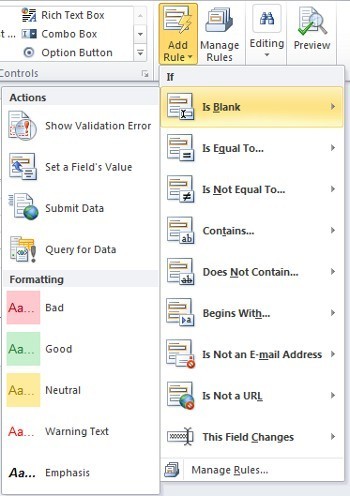
- Clique no tipo de condição que a regra precisa atender para ser aplicada, como Está em branco se quiser que a regra seja aplicada se o valor do campo estiver em branco.
- Clique no tipo de formatação a ser aplicada, como sombrear a cor da tela de fundo da célula ou modificar a fonte para indicar um aviso.
Observação
Dependendo do tipo de condição escolhido, você pode ser solicitado a inserir informações adicionais.
Quando concluído, o painel de tarefas Regras será exibido e você poderá fazer as alterações necessárias na regra.
Usar o painel de tarefas Regras
Conclua as seguintes etapas para adicionar uma regra de formatação do painel de tarefas Regras :
Criar uma regra de formatação
- Clique em um controle.
- Se o painel de tarefas Regras não estiver visível, na guia Página Inicial , no grupo Regras , clique em Gerenciar Regras.
- Clique em Novo.
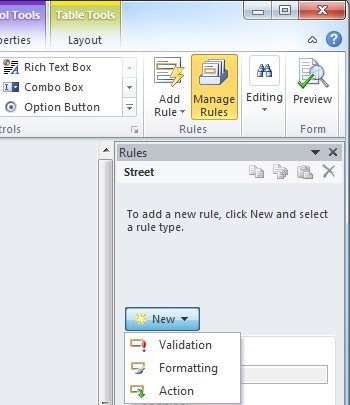
- Clique em Formatação.
- Digite um nome para a regra na caixa de texto Detalhes .
Especifique as condições.
Na seção de condição, clique em Nenhum.
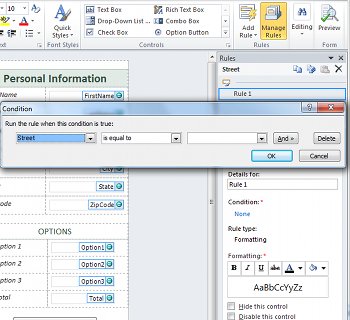
Se a condição da sua regra for baseada em um campo, conclua o seguinte:
Na primeira caixa, clique em um campo ou selecione Selecione um campo ou grupo.
Na segunda caixa, clique em um operador como é igual a.
Na terceira caixa, insira um valor.
Observação
Também é possível basear uma regra em uma expressão ou em um conjunto de dados assináveis. Para obter mais informações sobre esses cenários avançados, consulte a seção correspondente em Cenários de condição avançados.
Clique em E para adicionar outra condição e repita a etapa 2 ou clique em OK.
Observação
Depois de adicionar uma segunda condição, o botão And é substituído por uma caixa. Deixe e selecionado se a primeira e cada condição subsequente precisar ser verdadeira para que a formatação condicional seja aplicada. Caso contrário, se apenas uma das condições for verdadeira para a formatação condicional ser aplicada, clique em ou.
Especifique a formatação.
- Faça as seleções desejadas na seção Formatação . Nessa seção, você pode indicar que o texto no controle está em negrito ou sublinhado, alterar a cor do texto ou da cor da tela de fundo do controle ou ativar ou desativar o controle.
Observação
Se você adicionar várias regras de formatação e mais de uma for verdadeira, somente a formatação da primeira condição verdadeira será aplicada.
Padrões de entrada de dados
As regras de formatação podem ser baseadas no padrão de texto que um usuário insere em um campo de texto. Por exemplo, se você deseja coletar um CEP dos Estados Unidos, certifique-se de que apenas cinco números, nem menos, nem mais e nenhum caractere alfabético sejam inseridos. Da mesma forma, se você quiser que um usuário insira um endereço de email, poderá combinar a entrada com um padrão que inclua texto, um símbolo "@", um domínio e um sufixo de domínio, como ".com".
Para fazer isso, na caixa de texto Operador , selecione Corresponder ao Padrão ao criar a condição e, em seguida, selecione a opção Selecionar um padrão . A caixa de diálogo Padrão de Entrada de Dados é exibida, na qual é possível selecionar entre vários padrões padrão predefinidos. Se um desses padrões não atender às suas necessidades, você poderá indicar um padrão personalizado. Os padrões personalizados podem exigir o uso de caracteres especiais, que podem ser facilmente inseridos selecionando-os na caixa Inserir caractere especial .
Cenários de condição avançada
A seguir estão cenários avançados que você pode usar ao definir a condição de uma regra de formatação de dados.
- Basear uma regra em uma expressão
Uma expressão é um conjunto de valores, campos ou grupos, funções e operadores. Você pode usar uma expressão para definir o valor de um campo em cenários como incluir automaticamente a data de hoje em um formulário ou adicionar o custo dos itens inseridos em um relatório de despesas para obter o total.
- Na primeira caixa, clique em uma expressão.
- Na segunda caixa, insira a expressão.
- Basear uma regra em um conjunto de dados assináveis
Se um formulário exigir uma assinatura digital e não tiver sido assinado, talvez você queira desabilitar o botão Enviar. Ou, por exemplo, você pode definir a cor da tela de fundo do campo Assinatura em vermelho até que o formulário seja assinado. Essa condição só tem suporte em formulários do InfoPath Filler.
- Na primeira caixa, clique em Selecionar conjunto de dados assináveis.
- Na caixa de diálogo Selecionar Conjunto de Dados Assináveis, selecione o conjunto de dados assináveis e clique em OK.
- Na segunda caixa, clique em uma condição e, na terceira caixa, selecione os critérios necessários.
Observação
Para obter mais informações, consulte Assinaturas digitais no InfoPath 2010.
- Basear uma regra na função de um usuário
Embora seja possível criar um formulário com diferentes modos de exibição e exibir o modo de exibição apropriado para um usuário, com base em sua função, também é possível ter um modo de exibição para todos os usuários e ocultar ou exibir controles individuais no modo de exibição para um usuário com base em sua função. Você também pode usar isso para preencher automaticamente o gerente, departamento ou outras informações de um usuário, com base em sua função. As funções de usuário só têm suporte em formulários do InfoPath Filler.
- Na primeira caixa, clique na função atual do usuário.
- Na segunda caixa, clique no operador, tal como é igual a.
- Na terceira caixa, clique na função ou em Gerenciar funções para gerenciar funções de usuário.