
Importante
O suporte para o Microsoft InfoPath 2013 terminou em 14 de julho de 2026. Recomendamos migrar formulários e fluxos de trabalho existentes do InfoPath para soluções compatíveis do Microsoft 365. Saiba mais sobre a desativação do InfoPath.
Em um modelo de formulário Microsoft InfoPath 2010, você pode adicionar vários tipos diferentes de controles de escolha (marcar e caixas de listagem) para permitir que os usuários selecionem opções predefinidas ou personalizadas, dependendo de como você deseja apresentar e coletar as informações. As seções a seguir detalham cada um dos controles de escolha disponíveis.
Neste artigo
Sobre as caixas de marcação e listagem
Caixa de listagem suspensa

As caixas de listagem suspensa são usadas para apresentar uma lista expansível de opções para um usuário. Quando um usuário abre o formulário pela primeira vez, o valor padrão, se especificado, é a opção que aparece no controle. Para selecionar outra opção, o usuário clica na seta na lateral do controle e clica na opção desejada.
Por padrão, Selecionar aparece como a primeira entrada em uma caixa de listagem suspensa. Isso permite que os usuários saibam que podem fazer uma seleção. Depois de inserir uma caixa de listagem suspensa, você deve especificar as opções que aparecem no controle, manualmente ou recuperando-as de uma conexão de dados.
Use uma caixa de listagem suspensa quando quiser:
- Permita que os usuários façam uma única escolha em um conjunto de opções predefinidas.
Caixa de listagem de seleção múltipla
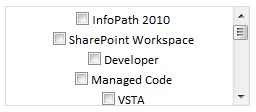
Com caixas de listagem de seleções múltiplas, os usuários fazem escolhas marcando ou desmarcando as caixas de marca que aparecem em um controle de grupo no formulário. Se o número de opções exceder a altura do controle, uma barra de rolagem será exibida para que os usuários possam rolar para ver as opções adicionais.
Os usuários podem marcar quantas caixas de marcar forem necessárias na lista e você pode permitir que novas entradas sejam inseridas. Nesse caso, uma caixa de marcação com uma caixa de texto aparece como o último item na lista. Para inserir um valor personalizado, um usuário marca a caixa de marca ao lado da caixa de texto e digita a entrada.
Use uma caixa de listagem de seleções múltiplas quando quiser:
- Permita que os usuários façam várias escolhas em um conjunto de opções predefinidas.
- Permita que os usuários façam várias escolhas e especifiquem seus próprios valores personalizados.
Caixa de listagem
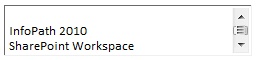
As caixas de listagem são usadas para apresentar uma lista rolável de opções para um usuário. Para selecionar algo em uma caixa de listagem, o usuário clica no item desejado, o que realça sua escolha. Várias opções em uma caixa de listagem são exibidas imediatamente e, se o número de opções na lista exceder a altura da caixa que as contém, uma barra de rolagem é exibida. Se os usuários estiverem usando o teclado para preencher o formulário, eles poderão pressionar as teclas de direção para cima e para baixo para percorrer os itens na caixa de listagem.
Use uma caixa de listagem quando quiser:
- Permita que os usuários façam várias escolhas em um conjunto de opções predefinidas.
Caixa de combinação

As caixas de combinação são uma combinação de uma caixa de listagem suspensa e uma caixa de texto. Elas funcionam e aparecem de forma semelhante às caixas de lista suspensa — as opções ficam ocultas até que o usuário clique na seta para visualizá-las. Se o usuário não quiser selecionar uma das opções predefinidas, ele poderá clicar na caixa de combinação e inserir um valor personalizado, permitindo que o usuário use uma caixa de combinação semelhante a uma caixa de texto. Isso é indicado ao usuário, quando os valores em uma caixa de combinação forem preenchidos manualmente, pelo seguinte texto que aparece em uma caixa de combinação: Selecione ou digite.
Observação
Se os itens de lista na caixa de combinação não forem inseridos manualmente e forem recuperados de uma fonte externa de dados, como o SharePoint ou um banco de dados, o texto Selecionar ou digitar será omitido.
Use uma caixa de combinação quando quiser:
- Permita que os usuários selecionem um valor em uma lista de opções predefinidas ou digitem um valor personalizado.
Caixa de seleção

As caixas de seleção são controles que podem ser alternados para indicar se estão marcados ou desmarcados. Ou seja, eles podem ser usados para representar opções verdadeiro/falso ou sim/não.
Use uma caixa de marcação quando quiser:
- Permitir que os usuários escolham verdadeiro/falso ou sim/não.
- Permitir que os usuários ativem se desejam ou não exibir informações adicionais em um formulário. Por exemplo, você pode adicionar uma seção após uma caixa de marcação e ocultar a seção se a caixa de marcação não estiver selecionada.
- Exibir informações verdadeiras/falsas ou sim/não de um banco de dados, serviço Web ou outra fonte de dados.
Botão de opção

Os botões de opção são inseridos como um grupo de controles selecionáveis mutuamente exclusivos que são visíveis para o usuário por vez. Por exemplo, se você tiver cinco opções que um usuário pode selecionar e todas as opções forem mostradas para o usuário sem que ele precise rolar por uma lista, use os botões de opção. Em seguida, o usuário pode examinar rapidamente as opções disponíveis e selecionar apenas uma opção entre as opções.
Use os botões de opção quando quiser:
- Permitir que os usuários escolham uma única seleção.
- Exiba todas as opções disponíveis simultaneamente e permita que o usuário selecione a opção correspondente.
Inserir um controle de escolha
O procedimento para inserir um controle de escolha é um pouco diferente, dependendo se você está criando um novo modelo de formulário em branco ou se baseia o design do modelo de formulário em um banco de dados ou em outra fonte de dados externa.
Inserir o controle de escolha em um novo modelo de formulário em branco
- No modelo de formulário, coloque o cursor onde você deseja inserir o controle.
- Na guia Página Inicial , no grupo Controles , clique em um controle.
Observação
Se você estiver inserindo um grupo de Botões de Opção, indique quantos botões de opção deseja inserir e clique em OK.
- Para adicionar um rótulo ao controle, digite o texto acima ou à esquerda do controle. Ou, para obter práticas recomendadas, se você estiver usando uma tabela de layout para organizar os controles e rótulos, digite o rótulo do controle na célula adjacente. Por exemplo, se o controle de lista ou escolha permitir que o usuário selecione um estado, você poderá digitar Estado.
Inserir controle de escolha em um modelo de formulário baseado em uma fonte de dados existente
Se você basear o design do modelo de formulário em uma fonte de dados externa, os campos e grupos no painel de tarefas Campos serão usados para essa fonte de dados existente. Nesse cenário, você pode inserir um controle de escolha arrastando um campo do painel de tarefas Campos para o formulário ou inserindo o controle, conforme descrito no procedimento a seguir:
- No modelo de formulário, coloque o cursor onde deseja inserir o controle.
- No painel de tarefas Campos , clique com o botão direito do mouse em um campo da fonte de dados externa.
- Selecione o tipo de controle que você deseja inserir.
Observação
Se você estiver inserindo um grupo de Botões de Opção, indique quantos botões de opção deseja inserir e clique em OK.
- O nome do campo ou grupo é inserido automaticamente como o rótulo de controle por padrão. Se necessário, altere o texto do rótulo.
Dica
Você também pode arrastar o campo do painel de tarefas Campos para o formulário. Se você fizer isso, o controle mais apropriado será usado com base no tipo de campo. Se o tipo desejado não estiver selecionado por padrão, use o método anterior para selecionar o tipo correto ou clique com o botão direito do mouse no controle, clique em Alterar Controle e clique no tipo de controle desejado.
Atribuir valores a uma lista suspensa, uma caixa de listagem de seleções múltiplas, uma caixa de combinação ou uma caixa de listagem
Depois de adicionar uma caixa de listagem, uma caixa de listagem suspensa, uma caixa de combinação ou uma caixa de listagem de seleções múltiplas, você precisa definir as opções disponíveis para escolher. Conclua as etapas apropriadas, abaixo, para atribuir essas opções.
Inserir os valores manualmente
A inserção manual de valores é útil quando há um conjunto pequeno e limitado de valores predeterminados que não devem mudar no futuro. Quando os valores de configuração manual são usados, se os valores forem alterados, você deverá atualizar o formulário e publicá-lo novamente.
- Selecione um controle.
- Em Ferramentas de Controle, na guia Propriedades , clique em Propriedades de Controle.
- Na guia Dados , clique em Adicionar.
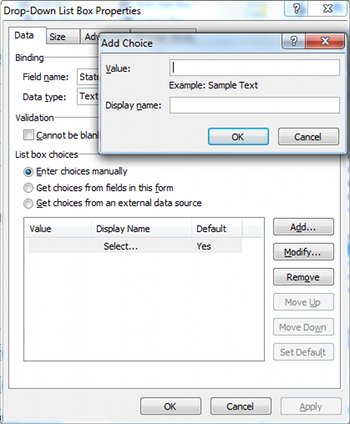
- Na caixa Valor , digite o texto que você deseja salvar se um usuário selecionar essa entrada.
- Na caixa Nome de exibição , digite o texto que você deseja exibir para esta entrada.
- Clique em OK.
- Para adicionar mais valores, repita as etapas de 3 a 6.
Usar valores de outra parte do formulário
Obter opções de outros campos no formulário permite que você preencha a lista com valores que se originam de valores inseridos pelo usuário. Por exemplo, isso permite que você use valores que um usuário pode ter inserido em uma tabela de repetição em que inseriu categorias de produtos e use-os para preencher uma lista suspensa para atribuir produtos individuais às categorias de produtos que acabou de definir.
- Selecione o controle ao qual adicionar opções.
- Em Ferramentas de Controle, na guia Propriedades , clique em Propriedades de Controle.
- Na guia Dados , selecione Obter opções nos campos deste formulário.
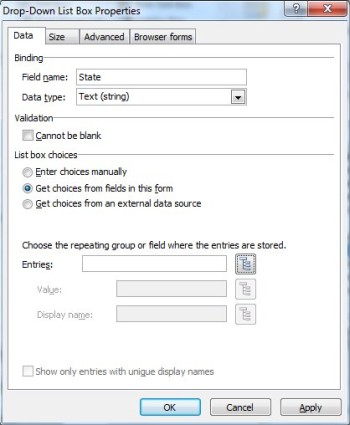
- Ao lado da caixa Entradas , clique em Selecionar XPath
 .
.
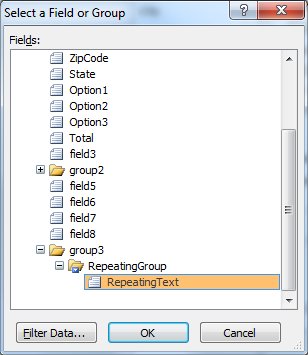
- Selecione o campo de repetição desejado.
- Clique em OK.
Observação
Para evitar que vários valores com o mesmo nome apareçam, marque a caixa de marca Mostrar somente entradas com nomes de exibição exclusivos.
Usar valores de uma fonte externa de dados
O uso de uma fonte externa de dados garante que o formulário esteja sempre atualizado com as alterações mais recentes nos dados externos, supondo que o usuário possa acessar o recurso externo.
Observação
Embora seja possível configurar a conexão inicial de dados de recebimento durante esse processo, é mais fácil se uma conexão já tiver sido configurada.
- Selecione um controle.
- Em Ferramentas de Controle, na guia Propriedades , clique em Propriedades de Controle.
- Na guia Dados , na seção Opções da caixa de listagem , clique em Obter opções de uma fonte de dados externa.
- Selecione a fonte de dados desejada na lista Fonte de dados ou clique em Adicionar.
- Ao lado da caixa Entradas , clique em Selecionar XPath .
- Selecione o campo de repetição local que salvará os dados.
- Clique em OK.
Observação
Se você estiver adicionando uma caixa de listagem de Multiple-Selection e quiser que os usuários digitem um valor personalizado na parte inferior, marque a caixa Permitir que os usuários insiram valores personalizados marcar.
- Para evitar que vários valores com o mesmo nome apareçam, marque a caixa de marca Mostrar somente entradas com nomes de exibição exclusivos.
Atribuir tipos de valor a uma caixa de marca seleção
Por padrão, as caixas de marcação são definidas como um tipo de dados booleano (verdadeiro/falso) e o estado padrão é limpo (falso). No entanto, você pode configurá-los para retornar um valor diferente, com base em seu estado, quando um usuário preencher o formulário. Por exemplo, se você estiver preparando o formulário para enviar a um grupo de usuários para perguntar sobre alergias alimentares, uma caixa de marcação pode ser associada à pergunta: Alérgico a frutos do mar? Em vez de receber uma resposta verdadeira/falsa, ao receber o formulário, você pode definir o tipo de dados como Texto e o valor limpo como Não alérgico a frutos do mar, enquanto o valor selecionado é Alérgico a frutos do mar.
- Marque uma caixa de marca.
- Em Ferramentas de Controle, na guia Propriedades , clique em Propriedades de Controle.
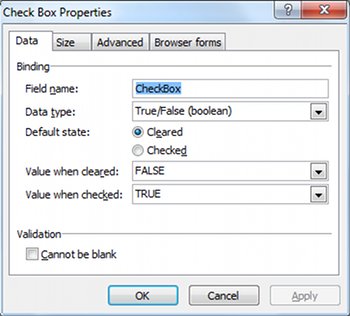
- Selecione o tipo de dados, o estado padrão, o valor quando desmarcado e o valor quando marcado que você deseja.
Atribuir valores a um botão de opção em um grupo de botões de opção
- Selecione um botão de opção.
- Em Ferramentas de Controle, na guia Propriedades , clique em Propriedades de Controle.
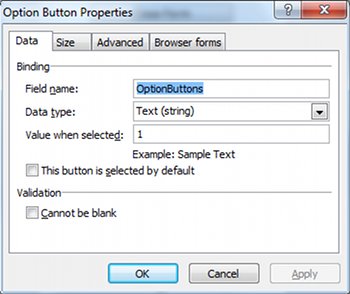
- Indique o valor desejado que deve ser retornado quando o botão de opção for selecionado.
- Clique em OK.
- Para cada botão de opção subsequente, repita as etapas 1 a 4.
Dicas de layout
Use as dicas a seguir para ajudá-lo a refinar a aparência, o tamanho e outros aspectos de um controle de escolha:
- Para adicionar uma Dica de Tela a um controle, clique no controle e, em Ferramentas de Controle, na guia Propriedades , no grupo Propriedades , clique em Propriedades do Controle. Na guia Avançado , na caixa Dica de Tela , insira a Dica de Tela.
- Para personalizar a fonte que aparece em uma caixa de listagem, caixa de listagem suspensa ou ao lado das caixas de marca em uma caixa de listagem de seleções múltiplas, use as caixas Fonte e Tamanho da Fonte na barra de ferramentas Formatação. Para alterar a fonte e o tamanho da fonte de todos os controles semelhantes, marque as caixas de listagem, as caixas de listagem suspensa ou as caixas de listagem de seleções múltiplas que contêm a formatação desejada e, no menu Formato , clique em Aplicar Fonte a Todos os Controles de Caixa de Listagem.
- Para alterar a largura de vários controles simultaneamente, selecione os controles e, em Ferramentas de Controle, na guia Propriedades , no grupo Tamanho do Controle , na caixa Largura , insira uma largura e pressione ENTER no teclado.
- Você pode ajustar o espaço entre um controle especificado e outros controles próximos a ele em um modelo de formulário ajustando as margens. Para fazer isso, clique no controle e, em Ferramentas de Controle, na guia Propriedades , no grupo Tamanho do Controle , clique em Margens. Em seguida, na guia Tamanho , ajuste as margens.
- Para adicionar uma borda ao redor de um controle, clique no controle e, em Ferramentas de Controle, na guia Propriedades , no grupo Cor, clique em Bordas. Na guia Bordas, faça as seleções desejadas e clique em OK.
- A ordem de tabulação refere-se à ordem na qual o foco do cursor é movido quando o usuário pressiona a tecla TAB. No caso de botões de opção, quando os usuários pressionam a tecla TAB, o foco passa para o primeiro botão de opção no grupo, se nenhum dos botões de opção estiver selecionado, ou para o botão de opção selecionado mais recentemente. Um pressionamento subsequente da tecla TAB ignora os botões de opção restantes e move para o próximo controle na ordem de tabulação. Embora os usuários possam usar as teclas de direção para navegar pelos botões, você pode ocasionalmente querer que a tecla TAB mova o foco. Nesse caso, você pode ajustar manualmente a ordem de tabulação alterando o índice de tabulação. Para fazer isso, clique no controle e, em Ferramentas de Controle, na guia Propriedades , no grupo Propriedades , clique em Propriedades do Controle. Na guia Avançado , faça a alteração desejada na caixa Índice da guia .
- Ao adicionar itens a uma lista, considere tornar o controle um pouco mais largo do que os itens na lista para que os itens da lista não sejam truncados, especialmente se houver uma barra de rolagem.